Une question ?
Général
🎥 Tutoriels et Articles
📹 Vidéos
Retrouve notre tutoriel de prise en main rapide sur cette page de notre site
Ne manque pas ce super tutoriel sur la Projection Virtuelle : Regarder la vidéo.
📄 Articles
Pour plus de détails, consulte l'excellent blog "Navigation Mac" : eSail4VR sur les quatre stores.
Sans oublier les articles d'aide régulièrement publiés dans notre blog. Permalink
Dans l’application, ouvrez le volet de réglages, puis Contactez-nous et touchez « Envoyer un mail au support ». Le journal de l’application est envoyé automatiquement à notre serveur de support et votre mail en porte la référence : il n’y a rien à joindre. Sur ordinateur, le sélecteur « Méthode » permet de choisir entre « Mail » et « Gmail ».
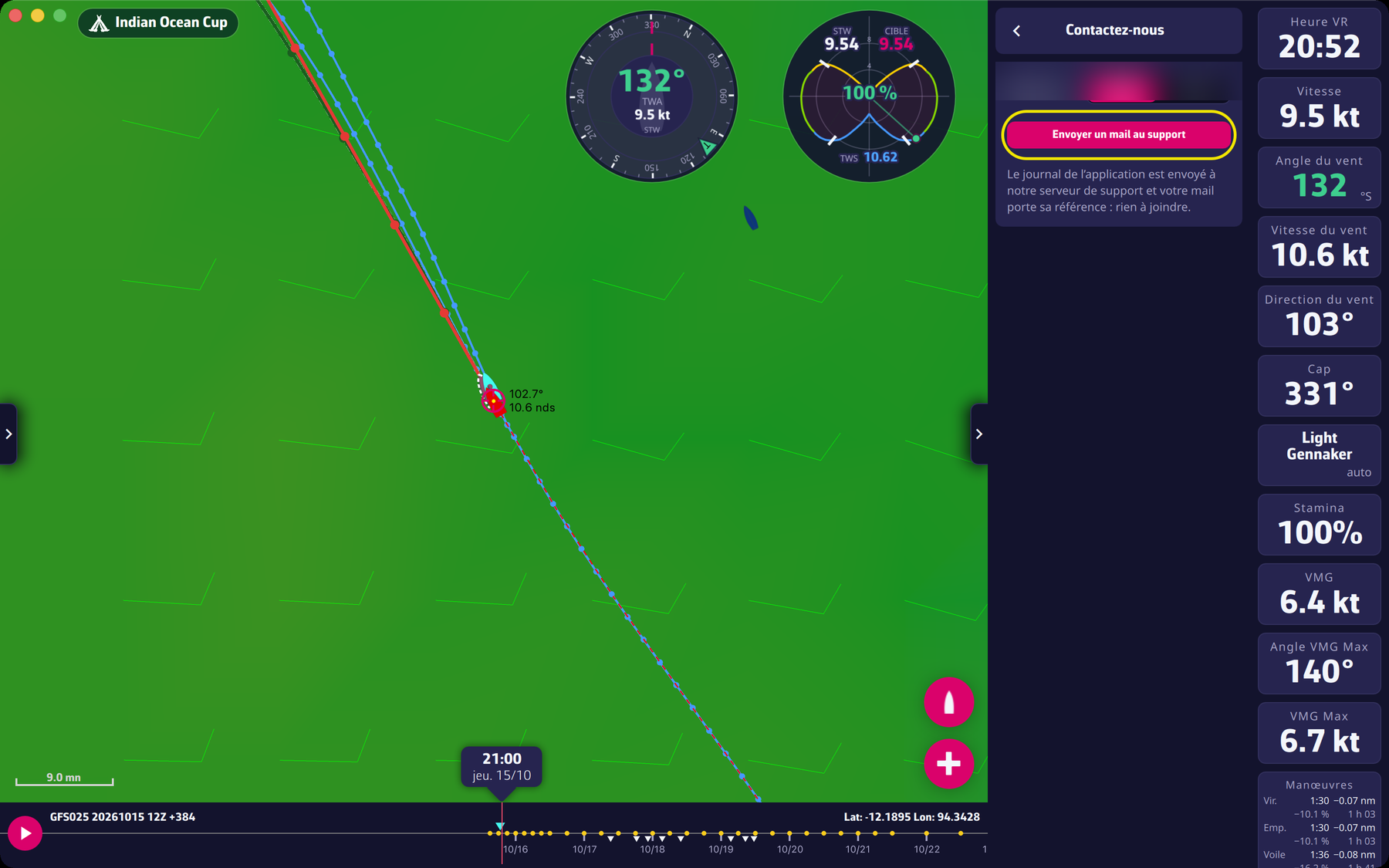
Vous pouvez aussi utiliser le formulaire de contact du site.
Avant de nous écrire, pensez à consulter notre FAQ (aussi accessible dans Réglages > À propos > « Questions fréquentes »). Vous y trouverez probablement la réponse à votre question 😉
Pour aller plus loin : Dépannage.
PermalinkPlusieurs messages d’erreur ou d’information peuvent apparaître dans certaines situations. Voici les principaux.
Le routage ne démarre pas
« La dernière position du bateau reçue de VR date de plus de 10 minutes. Veuillez attendre un rafraîchissement de la position avant d’effectuer un calcul de routage. »

Ce message est généralement la conséquence d’un décalage d’horloge entre eSail4VR et Virtual Regatta. Réglez l’heure de votre appareil sur « automatique ».
« Routage impossible car il commence après la fin des prévisions météorologiques »

Pour une raison inconnue, la météo la plus récente ne s’est pas chargée. Forcez le téléchargement avec Réglages > Affichage > « Recharger la météo » avant de refaire votre routage.
« Le routage a échoué car votre bateau est échoué. Veuillez déséchouer votre bateau dans VR et revenir ensuite dans eSail4VR »

Déséchouez manuellement votre bateau dans Virtual Regatta avant de refaire un routage.
« Le routage a échoué car votre bateau est trop proche de la terre. Veuillez écarter votre bateau de la terre dans VR et revenir ensuite dans eSail4VR », suivi, quand l’option est activée, de « ou décocher l’option de pixel de sécurité anti-échouage dans les réglages de eSail4VR ».
« Les données du bateau ne sont pas encore disponibles dans VR. Patientez le temps de leur chargement, puis réessayez. » et « La polaire du bateau n’est pas encore disponible. Patientez le temps de son chargement, puis réessayez. » : attendez quelques instants que VR ait transmis ces données.
La cible pose problème
- « La cible de routage est à terre. Veuillez déplacer votre cible en mer. »
- « La cible est trop proche de la terre. Veuillez éloigner votre cible de la terre », avec, quand l’option est activée, « ou décocher l’option de pixel de sécurité anti-échouage dans les réglages de eSail4VR ».
- « La cible du routage est dans une zone à éviter. Déplacez la cible hors de la zone, ou déplacez ou désactivez la zone. »
- « La cible du routage est trop proche du bateau (moins d’un pas d’isochrone, N min). Éloignez la cible. »
La couleur de la cible vous prévient avant : voir « En déplaçant la carte sous la cible, elle change parfois de couleur, pourquoi ? ».
Le routage s’arrête avant la cible (routage partiel)
« Le routage s’est arrêté à sa durée maximale (N j) sans atteindre la cible. Vous pouvez l’augmenter dans le menu Routage. »
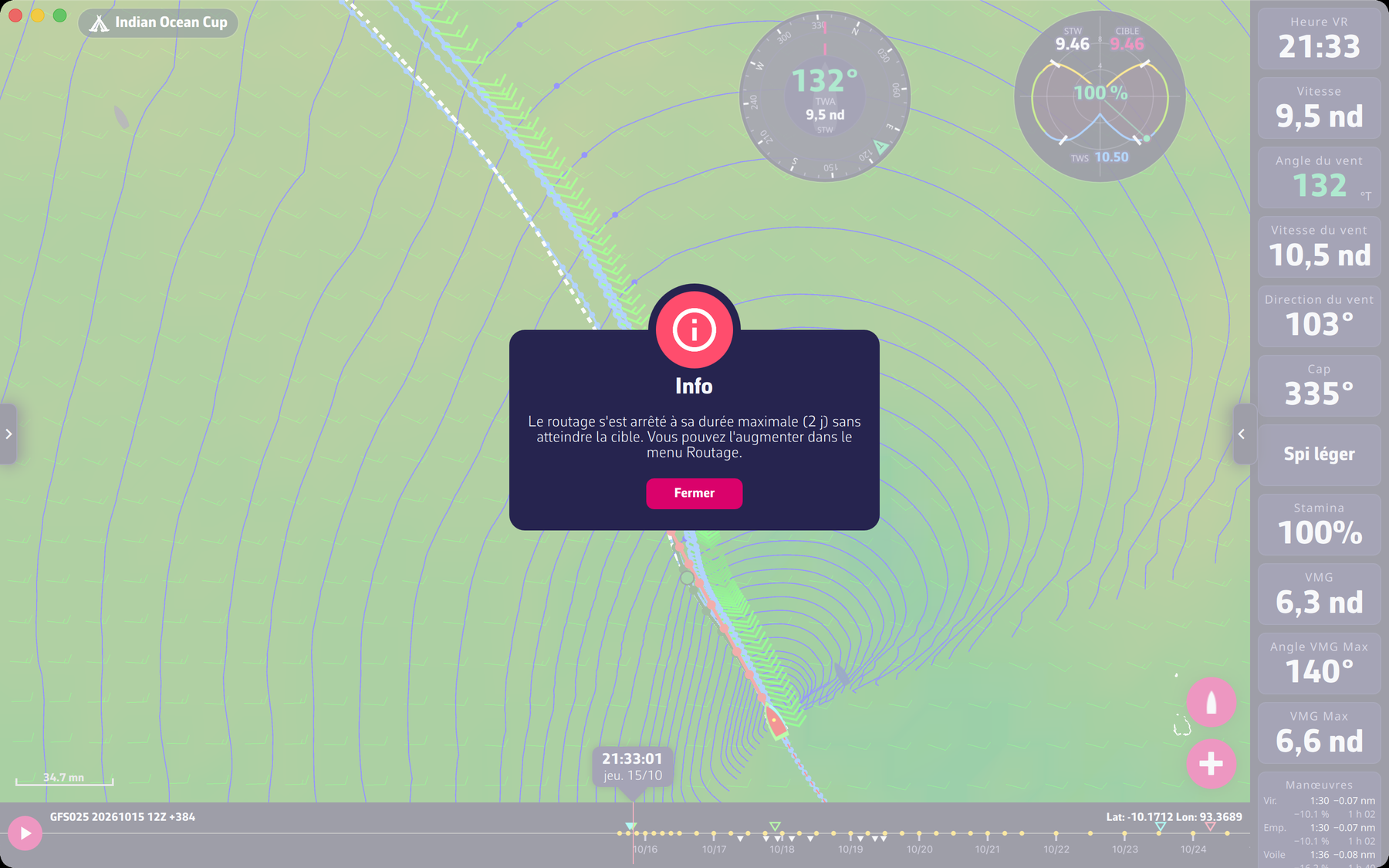
eSail4VR propose un routage sur 15 jours maximum, basé sur le modèle météo GFS à 16 jours. Si votre cible n’est pas accessible au bout de la durée choisie, le routage s’arrête avant d’arriver à destination. C’est un routage partiel. Avec le Mode expert, la durée se règle dans Réglages > Routage > « Durée maximum » (de 1 à 15 jours).
« Le routage s’est arrêté à la fin des prévisions météo sans atteindre la cible. »

Le routage s’arrête avant d’avoir atteint votre cible, car elle est trop éloignée pour la durée des prévisions. C’est un routage partiel. Rapprochez votre cible.
« Le routage s’est arrêté car le bateau ne se rapproche plus de la cible. La route affichée va aussi loin que possible. »

À la fin du calcul d’un long routage, les isochrones sont trop espacées pour se déployer correctement. Placez un point pivot pour affiner la fin du parcours avec des isochrones plus resserrées.
« Le routage est bloqué à la bouée N du parcours, trop près de la côte. Désactivez « Suivre le parcours », ajoutez une cible et lancez le routage vers la cible. » : ce message concerne l’option « Suivre le parcours » de la fenêtre « Routage vers la cible » (Mode expert).
Le routage ne trouve pas de route
« Le routage s’est arrêté car aucune isochrone n’a pu être calculée. Réessayez, et contactez-nous si cela se reproduit. »

À une étape du calcul, aucun point atteignable n’a pu être trouvé pour produire l’isochrone suivante (une isochrone est la ligne des points atteignables à un même instant). Essayez de déplacer la cible ou de recharger la météo (Réglages > Affichage > « Recharger la météo »), ou attendez une nouvelle position du bateau. Si le message revient, contactez-nous.
« Le routage n’a pas pu atteindre la cible : il ne reste aucun chemin valide. Le bateau est peut-être enfermé par la terre, les limites des glaces ou des zones d’exclusion. » Si votre bateau est entré dans une zone d’exclusion (ZEA, DST, etc.), le routage ne peut pas être calculé : sortez de cette zone manuellement dans Virtual Regatta.
Avertissements au moment d’envoyer les ordres
- « Zones non évitées : l’option « Éviter les zones de VR et les vôtres » est décochée dans le menu Routage. »
- « Vous avez décoché l’option de pixel de sécurité anti-échouage. Un point du routage se trouve à moins d’un pixel de la terre. » Même avec des waypoints, il n’y a pas de garantie que le bateau ne s’échoue pas.
- « Envoi bloqué : un tronçon (WP1-WP2) traverse la terre, les glaces ou une zone d’exclusion » (dans la fenêtre « Édition des ordres »). Modifiez le tracé ou le type d’ordre avant d’envoyer.
- « L’organisateur de la course a restreint l’envoi d’ordres depuis eSail4VR pour cette course. »
Pour aller plus loin : Dépannage et Le routage.
PermalinkComme en 2024, les organisateurs de la Nation's cup interdisent l'envoi des ordres.
C'est, à notre connaissance, la seule course du calendrier interdisant l'envoi des ordres.
Permalink
Abonnement
Permalink
C'est un problème malheureusement relativement fréquent avec le Google Play Store dont les processus de validation des paiements peuvent ne pas aboutir si la banque n'a pas fait le nécessaire (particulièrement le Crédit Mutuel de Bretagne). Mais aussi cela peut être pour des raisons de connexion avec les serveurs des organismes bancaires.
Nous n'avons pas d'autre procédure à vous proposer que :
- d'insister
- d'essayer avec une carte bancaire
- d'utiliser une carte prépayée pour le Google Play Store que vous trouverez en grande surface ou chez votre buraliste
- de trouver un appareil Apple dans votre entourage avec lesquels ce genre de dysfonctionnement n'arrive quasiment jamais.
Il y a deux raisons possibles :
- Votre abonnement n’est pas validé dans l’application. Vérifiez-le dans Réglages > Abonnement (écran « Abonnement Premium »). Tant qu’il n’est pas validé, le bouton d’envoi du routage vous propose de vous abonner au lieu d’envoyer les ordres, et l’interrupteur « Mode expert » (Réglages > Routage) est refusé.
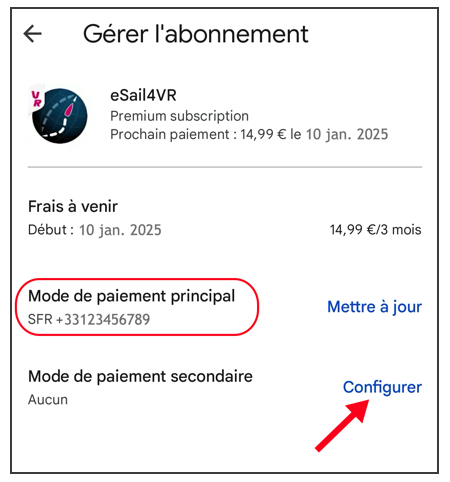
- Vous avez payé avec le mode de paiement associé à votre fournisseur de réseau. Ce système ne fonctionne généralement pas. Il vaut mieux configurer un autre moyen de paiement avec votre carte bancaire, comme dans l’exemple ci-dessous :
Dans tous les cas, si votre abonnement n’est pas validé dans l’application, c’est que nous ne l’avons pas reçu dans notre base de données et qu’il n’a donc pas été prélevé.
Une fois l’abonnement validé, activez « Mode expert » dans Réglages > Routage si vous voulez choisir vous-même le type d’ordre dans la fenêtre « Édition des ordres ». Sans le mode Expert, le bouton d’envoi demande « Veuillez confirmer la programmation du routage sur les serveurs de VR », puis envoie des ordres automatiques.
Pour aller plus loin : L’abonnement Premium et Le mode Expert.
PermalinkAujourd'hui, on ne peut pas prendre directement un abonnement sur un PC Windows. Pour prendre un abonnement, il faut passer par votre téléphone (ou tablette) sur l'App Store pour iOS ou macOS et sur le Play Store pour Android.
Cet abonnement sera alors valide sur tous vos appareils et donc votre PC.
Installation
💻 Ordinateur
- macOS : version 13 (Ventura), sortie le 24 octobre 2022, pour les Mac à puce Apple (arm64) comme pour les Mac Intel (x86_64).
- Windows : version 10 (build 1809, 10.0.17763), x86_64, sortie en octobre 2018.
📱 Mobiles
- Android : version 9 (Pie, niveau d’API 28), arm64-v8, sortie en août 2018.
- iOS / iPadOS : version 16, arm64, sortie en septembre 2022.
⚠ Important
Ces versions des systèmes d’exploitation sont des prérequis pour faire fonctionner eSail4VR, correspondant à la compatibilité avec notre outil de développement. Cependant, elles ne garantissent pas que l’application sera pleinement compatible avec votre appareil. Plusieurs autres facteurs peuvent influencer les performances et la compatibilité, comme une mémoire RAM insuffisante, un processeur graphique médiocre, etc.
PermalinkVérifiez que vous entrez bien les bons identifiants. Essayez de vous déconnecter de Virtual Regatta puis de vous reconnecter pour confirmer votre mot de passe. Allez ensuite dans eSail4VR et saisissez à nouveau vos identifiants.
Voici la marche à suivre pour demander un nouveau mot de passe depuis l'application Virtual Regatta.
- Ouvrir Virtual Regatta et faire un tap sur son avatar en haut à gauche. Votre profil est alors affiché.
- Faire un tap sur "Modifier mon mot de passe" et suivre les instructions.
- Utiliser le nouveau mot de passe pour vous connecter à votre compte Virtual Regatta dans eSail4VR
Après trois tentatives infructueuses de connexion à Virtual Regatta votre compte sera bloqué. Vous devrez alors réinitialiser votre mot de passe.
- Déconnectez-vous de votre compte en cliquant sur votre pseudo puis sur le bouton rouge "Déconnexion";
- Reconnectez vous et cliquez le bouton "Réinitialisation du mot de passe" en vert et suivez les instructions;
- Essayez ensuite de vous connecter avec ce mot de passe.
Permalink
- Allez en bas de cette page
- Pressez le bouton "Get it from Microsoft"
- Chargez le fichier d'installation
- Exécutez le fichier d'installation
Résoudre un problème sur un PC Windows peut être complexe, étant donné la diversité des configurations possibles. Voici quelques étapes de base à vérifier :
- Vérifier la version de l’application
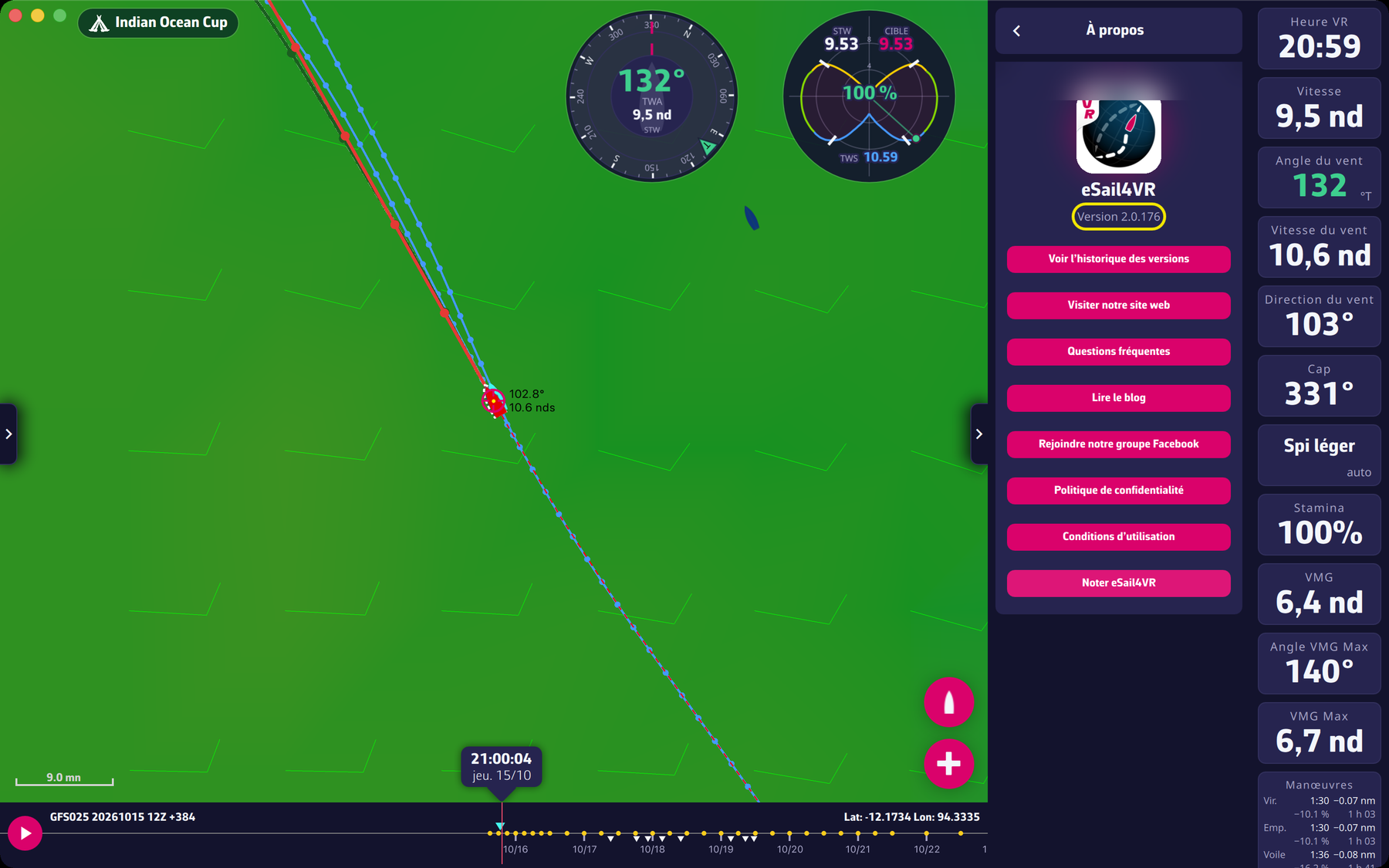
- Assurez-vous de disposer de la dernière version de l’application. Votre version s’affiche dans Réglages > À propos, sous « Version N » (avec « Voir l’historique des versions »). Elle est en rouge si vous avez une ancienne version. Si vous n’arrivez pas à l’ouvrir, c’est que votre version est très ancienne.
- Pour mettre à jour votre application, suivez ce lien et pressez le bouton « Get it from Microsoft ». L’application peut aussi proposer « Une nouvelle version est disponible. Souhaitez-vous effectuer la mise à jour ? ».
- Vérifier la version de Windows
- Votre système doit être Windows 10.0.17763 (version 1809) ou supérieur, en 64 bits (x86_64). Consultez les prérequis dans la FAQ de notre site pour plus de détails.
- Essayer un autre réseau
- Si vous êtes connecté au Wi-Fi domestique, essayez un partage de connexion mobile, ou inversement.
- Si vous êtes sur un réseau d’entreprise, vérifiez que vous n’êtes pas derrière un pare-feu qui peut empêcher le chargement de certaines données (trait de côte, météo).
- Si vous utilisez un VPN, désactivez-le.
- Redémarrer le PC
- Consulter notre groupe Facebook
- Rendez-vous sur le groupe Facebook des utilisateurs de eSail4VR pour vérifier si d’autres utilisateurs rencontrent le même problème.
Si ces étapes ne résolvent pas le problème, il est probable que votre PC ne soit pas compatible, en raison d’une insuffisance de mémoire vive ou d’une carte graphique qui ne répond pas aux exigences de l’application.
Pour aller plus loin : Dépannage.
PermalinkPour désinstaller l'application :
- Quittez eSail4VR
- Désinstallez l'application depuis le menu Windows "Ajouter ou supprimer des programmes".
L'application sera désinstallée, les répertoires où l'application sauve ses données et les clés de registre de l'application seront supprimées.
Permalink- Désinstaller l'application en la mettant dans la corbeille
- Ouvrir Finder
- Aller dans le répertoire /Utilisateurs/[user]
- Afficher les fichiers et dossiers cachés de ce répertoire en appuyant simultanément sur les touches "Command" + "Shift" + "." (point).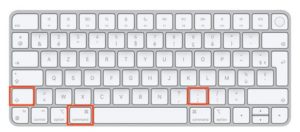
- Supprimer le répertoire suivant :
Anglais : /Users/[user]/Library/Containers/eSail4VR
Français : /Utilisateurs/[user]/Bibliothèque/Containers/eSail4VR
en remplaçant [user] par votre nom d'utilisateur sur le Mac.
Vous pouvez aussi utiliser l'application CleanMyMac. Permalink
Paramétrage
En Mode expert (Réglages > Routage, interrupteur « Mode expert », réservé aux abonnés Premium), vous pouvez régler les paramètres de calcul du routage. Voici quelques indications pour le faire au mieux. Vous pouvez toujours remettre les valeurs par défaut avec le bouton « Réinitialisation aux valeurs par défaut » sous les réglages. Nous recommandons d’utiliser ces valeurs par défaut dans la très grande majorité des cas.
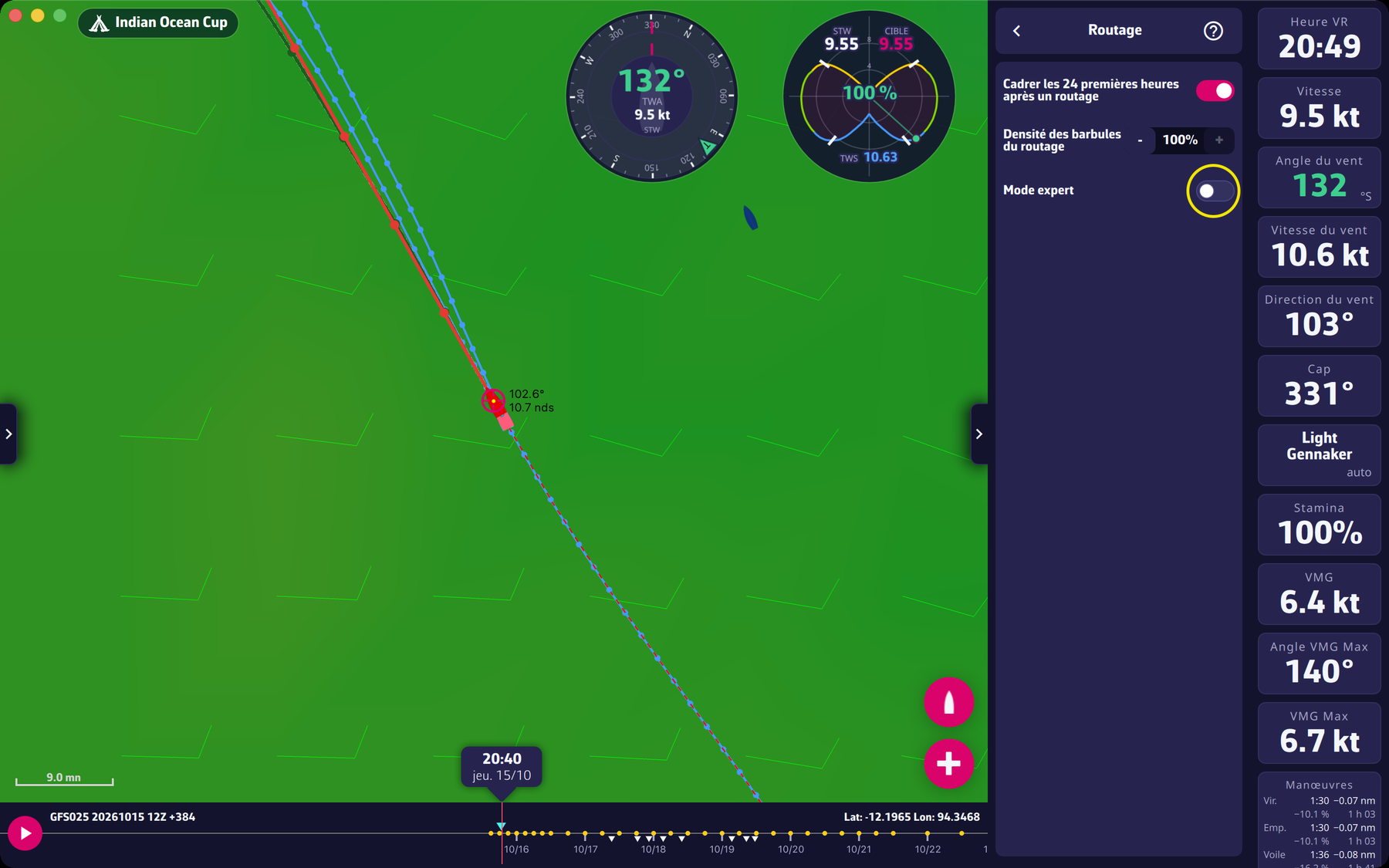
Durée maximum
De 1 à 15 jours, 15 par défaut. C’est la durée maximum du routage. On peut vouloir la réduire pour comprendre à quel moment une décision de route doit être prise. On le voit pendant le calcul du routage quand la meilleure route bascule. Par exemple, sur l’Atlantique Nord, au départ de la Bretagne vers les Antilles, on peut avoir un routage qui bascule d’une route nord vers une route sud par les alizés. On fait un routage à 15 jours, un autre à 8 jours. On voit alors ces deux routes. Si les routes sur les premiers jours sont semblables, il n’y a pas de décision à prendre tout de suite. Si elles diffèrent dès le début, il faut choisir tout de suite.
Angle de recherche
De 40° à 360°, 220° par défaut. C’est l’angle de balayage sur lequel on cherche des routes. Plus on l’agrandit, plus les calculs sont longs, mais moins on a de chances de rater la meilleure route. Par défaut, 220° est largement suffisant. Si votre routage passe par le bord d’une isochrone (lieux accessibles en un certain temps, tracés en bleu), il faut augmenter cet angle. Cela arrive le plus souvent dans des zones de vent faible ou pour des bateaux très rapides comme les Ultim, qui peuvent rallonger leur route considérablement pour trouver des vents favorables.
Pas angulaire
« Auto » ou de 1° à 5°. C’est l’incrément angulaire utilisé dans les calculs du routage. Plus il est petit, plus les calculs sont précis, mais plus le temps de calcul est long. En mode « Auto », il est au départ à son minimum de 1°. Le routeur peut l’augmenter si le processeur est lent et les calculs trop longs.
Pixel de sécurité anti échouage
Activé par défaut. Il empêche le routage d’approcher la côte à moins de 1 pixel. Voir « Pixel de sécurité anti échouage : qu’est-ce que ça signifie ? » dans cette FAQ.
Éviter les zones de VR et les vôtres
Activé par défaut. Le routage contourne les zones de restriction de Virtual Regatta ainsi que les zones d’exclusion que vous avez dessinées dans l’onglet Zones. Voir « Comment faire un routage avec les zones interdites ? ».
Polir seulement les 48 premières heures
Désactivé par défaut. Après le calcul des isochrones, l’application « polit » la route optimale (étape « Polissage de la route optimale »). Cette option limite ce polissage aux 48 premières heures.
Isochrone < 2 h, < 6 h, < 12 h, < 24 h, < 48 h, < 120 h et « Isochrones au delà »
C’est le pas de temps entre deux isochrones, réglé séparément pour chaque tranche d’éloignement dans le temps. Les valeurs par défaut sont 15 min (< 2 h), 30 min (< 6 h), 1 h (< 12 h), 2 h (< 24 h), 3 h (< 48 h), 6 h (< 120 h) et 6 h au delà. Ce pas augmente quand on s’éloigne dans le temps, car les conditions météo vont changer d’ici là et il est inutile de chercher trop de précision. Près des côtes, il peut être intéressant de diminuer le pas de temps des premières isochrones pour coller à la côte. Plus le pas de temps est court, plus les calculs sont longs.
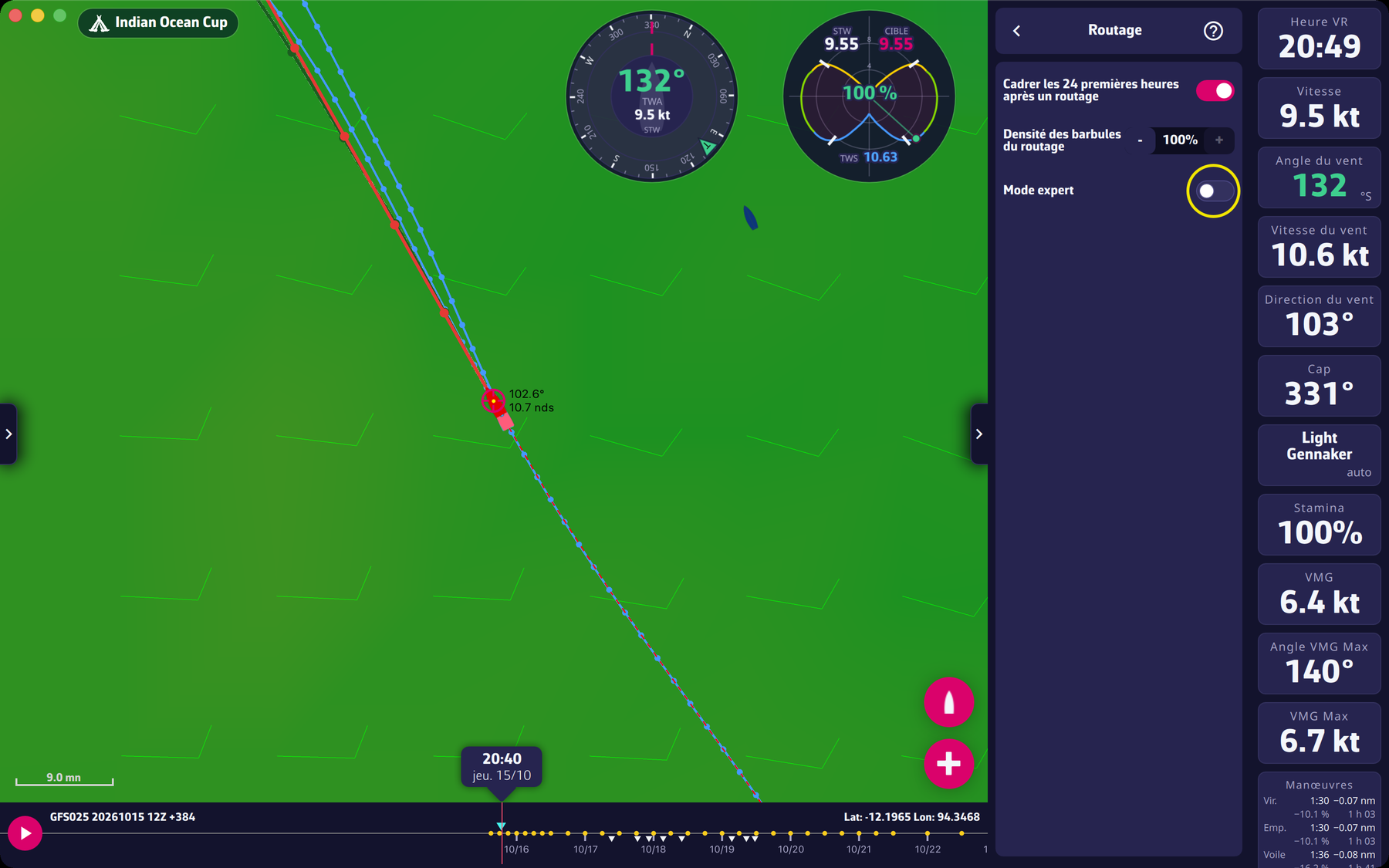
Suivre le parcours
Ce n’est pas dans les Réglages : c’est un interrupteur de la fenêtre « Routage vers la cible » (Mode expert, quand la course a une arrivée). Activé, le routage suit les bouées du parcours.
Amusez-vous à changer ces paramètres pour obtenir les meilleurs routages. Rappelez-vous que nous avons passé pas mal de temps à optimiser les valeurs par défaut : ce sont les meilleures dans la grande majorité des cas. Dans le doute, n’hésitez pas à presser le bouton « Réinitialisation aux valeurs par défaut ».
Pour aller plus loin : Le mode Expert et Les réglages.
PermalinkDans la fenêtre « Édition des ordres », le sélecteur « Type d’ordre » propose cinq types : Auto, Vent, Compas, Waypoints et Manuel. Veillez à activer le « Mode expert » dans Réglages > Routage pour accéder à cette fenêtre.
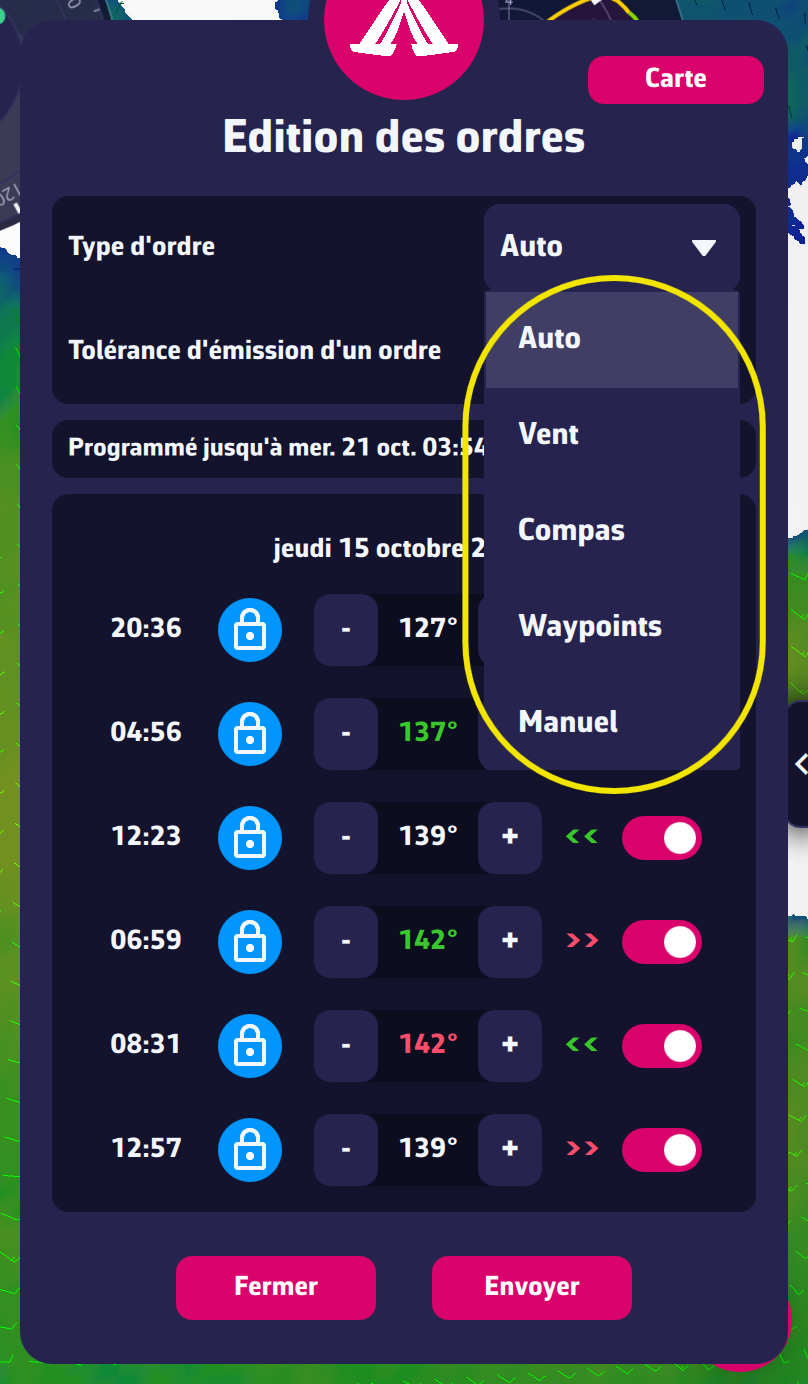
- Auto : l’application choisit pour vous le type d’ordre le mieux adapté aux conditions rencontrées. Par exemple, elle envoie des waypoints à proximité d’une côte ou d’une zone d’exclusion.
- Vent : l’angle entre le bateau et le vent (TWA) est constant entre deux ordres. Dans VR, le cadenas est fermé. C’est le type à privilégier au large.
- Compas : le cap du bateau est constant entre deux ordres. Dans VR, le cadenas est ouvert. À utiliser au large par vents légers et variables.
- Waypoints : le bateau navigue de waypoint en waypoint en utilisant leurs coordonnées. C’est le type à privilégier près de la côte.
- Manuel : vous tracez vous-même la route sur la carte. Chaque point posé fixe l’ordre du tronçon qui y mène. Le sélecteur TWA / COG / WPT choisit le type d’ordre posé au prochain point : angle de vent constant (TWA), cap constant (COG) ou waypoint (WPT). « Annuler le dernier point » retire le dernier point posé. Le jeu prend soit des ordres, soit des waypoints : passer des uns aux autres supprime, après confirmation, les points déjà posés.
Le type « Mélange » des anciennes versions n’existe plus : c’est maintenant « Auto » qui choisit.
Lire aussi la question « Comment lire une ligne de l’éditeur d’ordres ? » dans cette FAQ.
Pour aller plus loin : Les ordres.
PermalinkEn fonction de vos options VR, vous pouvez utiliser un nombre maximum d’ordres :
- Sans option : 2 programmations
- Full pack : 9 programmations
- VIP : 15 programmations
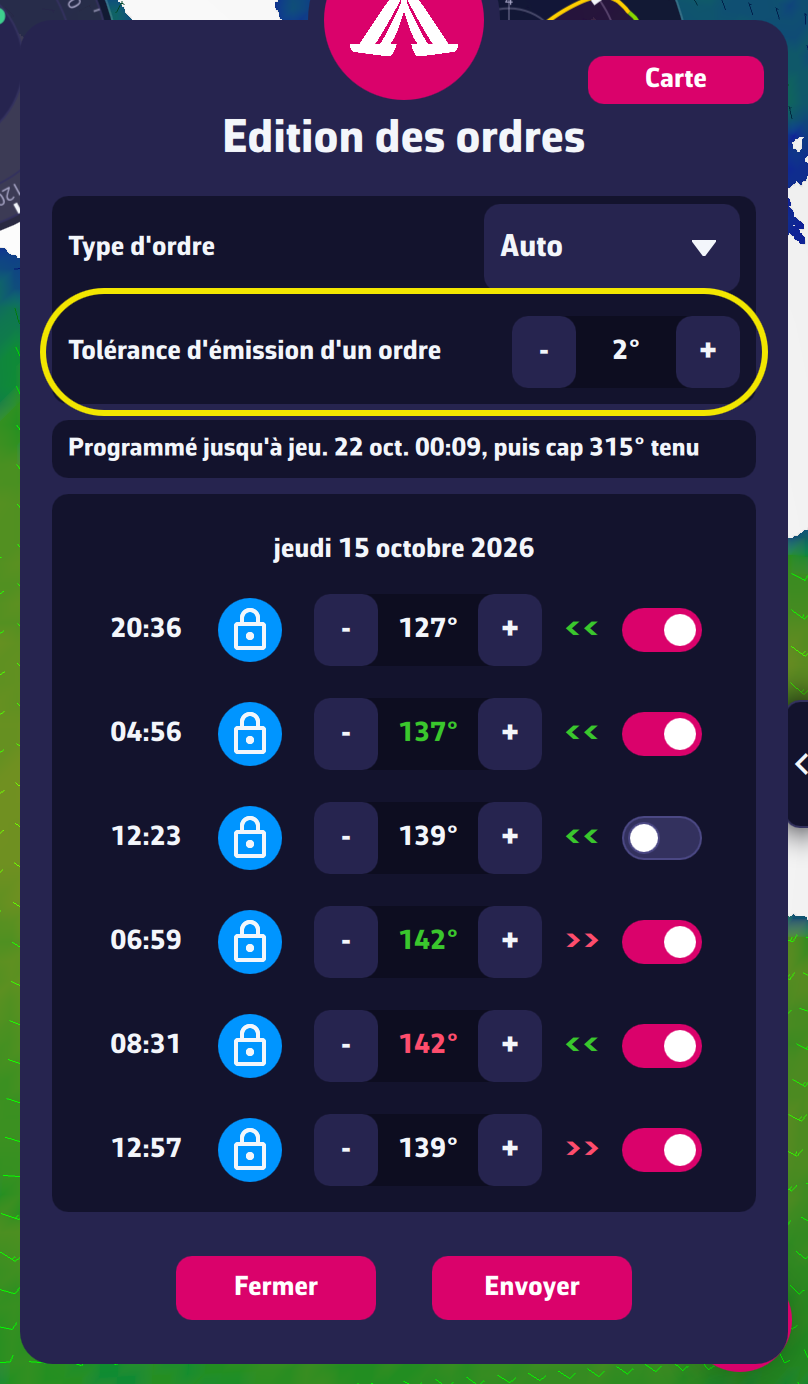
Il est essentiel d’utiliser ce nombre limité d’ordres à bon escient. Pour optimiser l’envoi, vous pouvez sauter des ordres si le précédent était proche de l’actuel. Le paramètre « Tolérance d’émission d’un ordre », dans la fenêtre « Édition des ordres », sous « Type d’ordre », vous permet de régler à quel point ces ordres doivent être proches pour être ignorés (de 0 à 5°). En pratique, si vous souhaitez envoyer vos ordres pendant une longue période, comme la nuit, augmentez la tolérance.
Pour aller plus loin : Les ordres.
PermalinkVirtual Regatta fournit le trait de côte à 1 pixel près. Cela nous permet de le reproduire à l’identique et d’empêcher le routage d’approcher de la côte à moins de 1 pixel. C’est surtout intéressant lorsque les routages doivent sillonner dans des passages étroits entre des îles.
Le réglage « Pixel de sécurité anti échouage » se trouve dans Réglages > Routage, parmi les réglages du Mode expert (réservé aux abonnés Premium). Il est activé par défaut. S’il est activé :
- une cible à moins de 1 pixel de la côte est refusée : « La cible est trop proche de la terre… » (elle s’affiche en vert) ;
- un bateau à moins de 1 pixel de la côte reçoit le message « Le routage a échoué car votre bateau est trop proche de la terre… ».
Si vous le décochez, un avertissement vous rappelle au moment d’envoyer les ordres qu’un point du routage se trouve à moins d’un pixel de la terre, et qu’on ne peut pas garantir que le bateau ne s’échouera pas, même avec des waypoints.

Attention : cette option ne fonctionne pas pour les zones d’exclusion ni pour la ZEA.
Pour aller plus loin : Le mode Expert.
PermalinkAffichage
Si vous ne voyez pas les données de votre bateau, il est très probable que l'heure de votre appareil ne soit pas correcte.
- Pour Windows : allez dans « Paramètres de date et d'heure », cochez « Régler l'heure automatiquement », puis appuyez sur le bouton « Synchroniser maintenant ».
- Pour Android : allez dans « Paramètres > Paramètres supplémentaires > Date et heure », cochez « Régler l'heure automatiquement ».
- Pour macOS/iOS : allez dans « Réglages > Général > Date et heure », réglez l'heure sur « Automatique ».
Redémarrez ensuite eSail4VR.
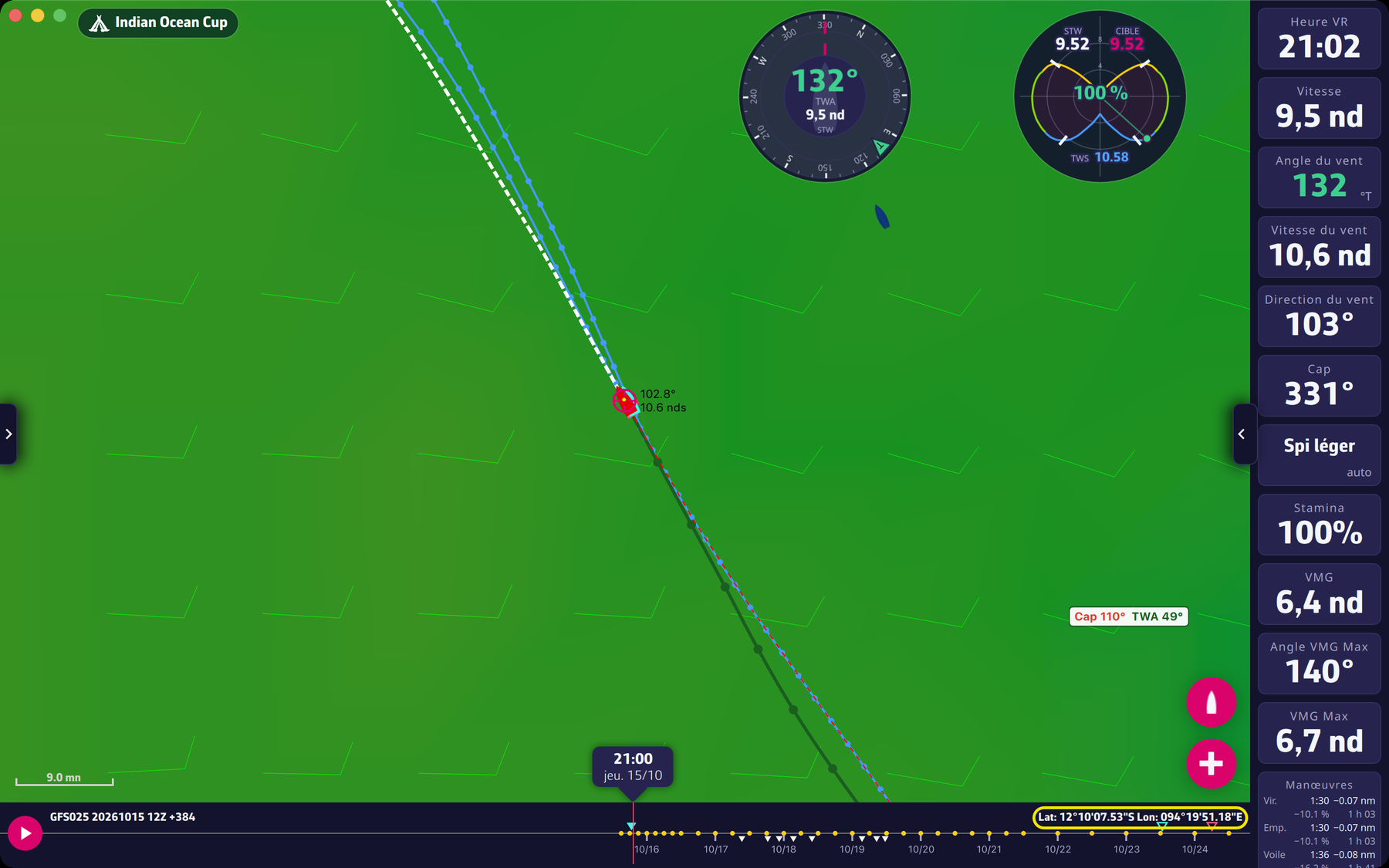
PermalinkRéglez les coordonnées en degrés, minutes, secondes pour qu’elles correspondent à celles de Virtual Regatta : dans Réglages > Affichage, choisissez « D°M’S.s’ » dans « Coordonnées » (les autres choix sont « D.d° » et « D°M.m’ »).
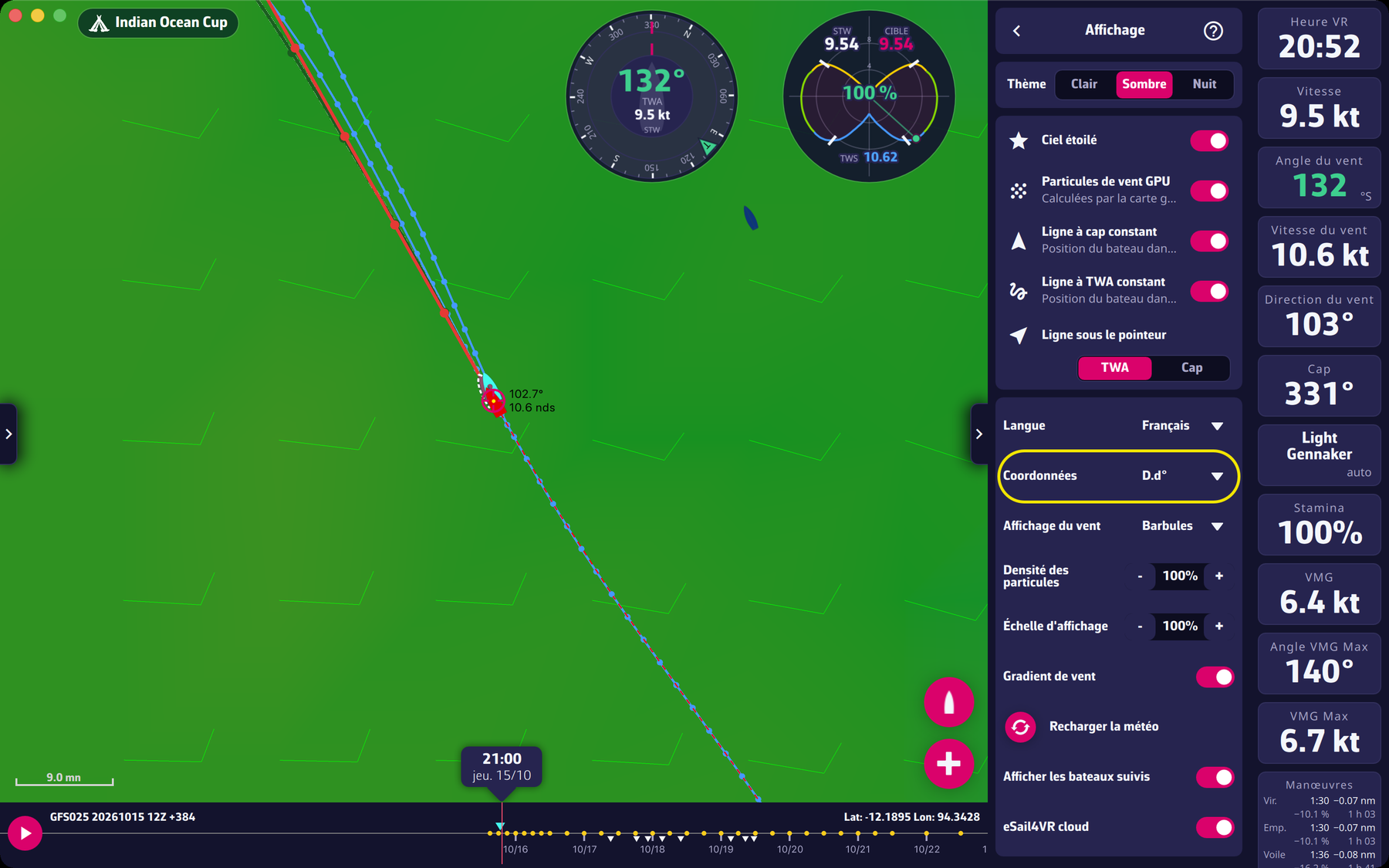
Attention : ne vous fiez pas aux lignes blanches symbolisant le parcours. Elles sont uniquement là pour faire joli, et ne sont pas les mêmes dans les deux applications car celle de VR ne nous est pas envoyée.
Pour comparer votre position, il suffit de toucher ou de cliquer sur votre bateau dans les deux applications et de lire les coordonnées respectives, comme ci-dessous :
Pour aller plus loin : Les réglages.
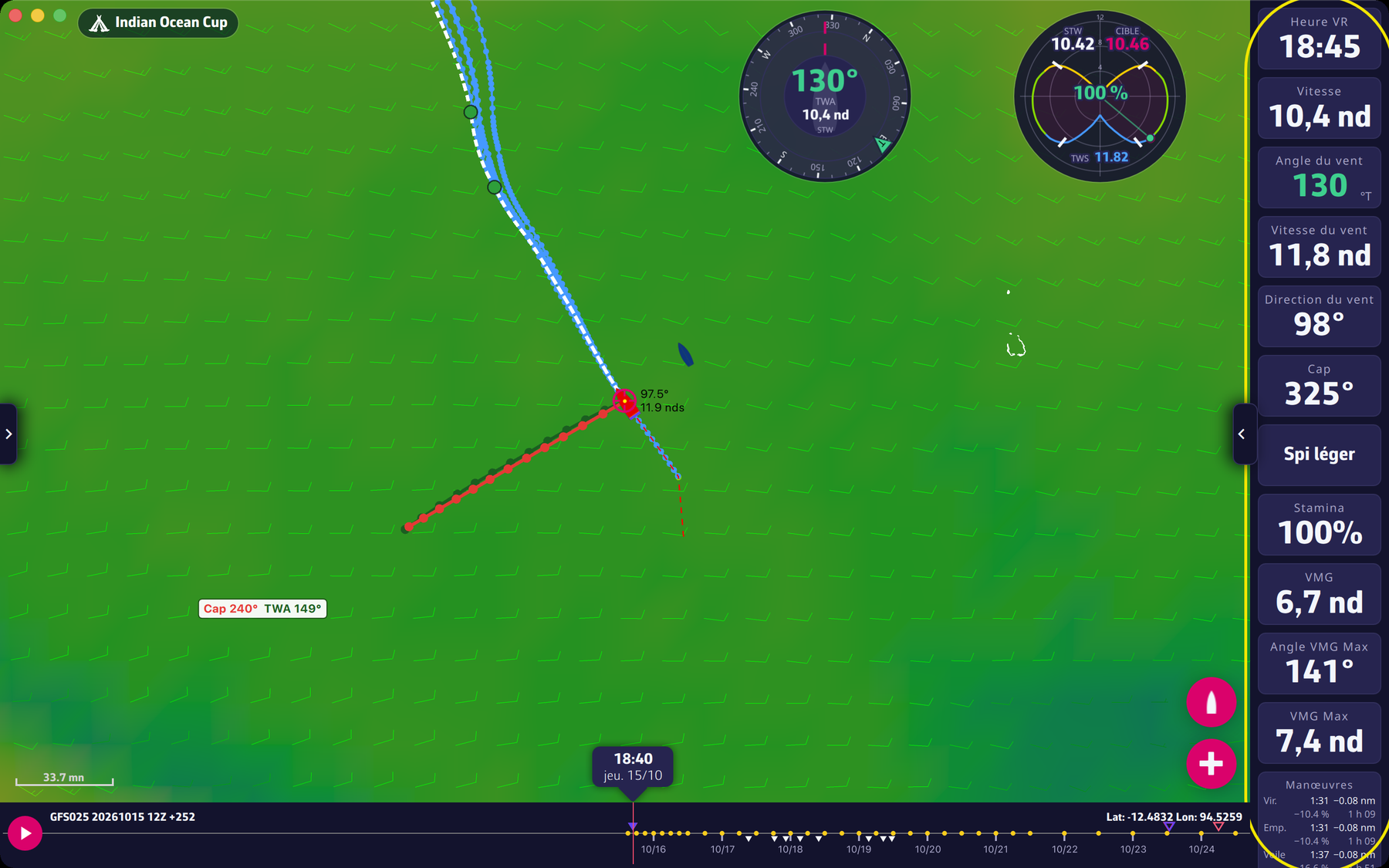
PermalinkLes données du jeu Virtual Regatta sont exactement celles affichées dans nos instruments (le bandeau d’instruments à droite de l’écran : Vitesse, Cap, Vitesse du vent, Angle du vent, Voile, Stamina, etc.), car nous sommes connectés à leur serveur en temps réel. Ce sont ces données initiales qui sont prises en compte pour le calcul des routages. Pour les comparer, il suffit de toucher le bouton rouge « bateau » pour centrer la carte sur votre bateau, puis de comparer les informations des instruments avec celles de VR. Si les isochrones d’un routage sont affichées (Mode expert), les instruments montrent à la place les valeurs de ce routage à l’heure de la timeline, dans la couleur du routage : masquez les isochrones pour retrouver celles du bateau. Les seuls écarts (minimes) proviennent des arrondis.
Pour aller plus loin : L’écran.
PermalinkEn deux mots : être patient.
Quand vous touchez le bouton rouge « + » en bas à droite de la carte, l’application va chercher un certain nombre d’informations sur Internet pour être certaine que toutes ses données sont à jour. Si ces requêtes sont lentes, un indicateur d’attente (un cercle qui tourne) s’affiche.
Les requêtes peuvent être lentes pour principalement deux raisons :
- de très nombreux joueurs chargent en même temps les fichiers GRIB de météo ;
- votre connexion Internet est lente.
Vous n’avez rien à faire, juste être patient : cela peut parfois prendre une trentaine de secondes. Le bouton est aussi grisé tant qu’un routage est en cours de calcul ; le bouton « Arrêter le routage », en haut de la carte, permet d’interrompre ce calcul.
Pour aller plus loin : Dépannage.
PermalinkLe bouton rouge « + » (en bas à droite de la carte) ouvre la fenêtre « Routage vers la cible ». Elle liste vos cibles, avec un bouton « Routage » en face de chacune, et propose « Ajouter une cible » pour en créer une nouvelle.
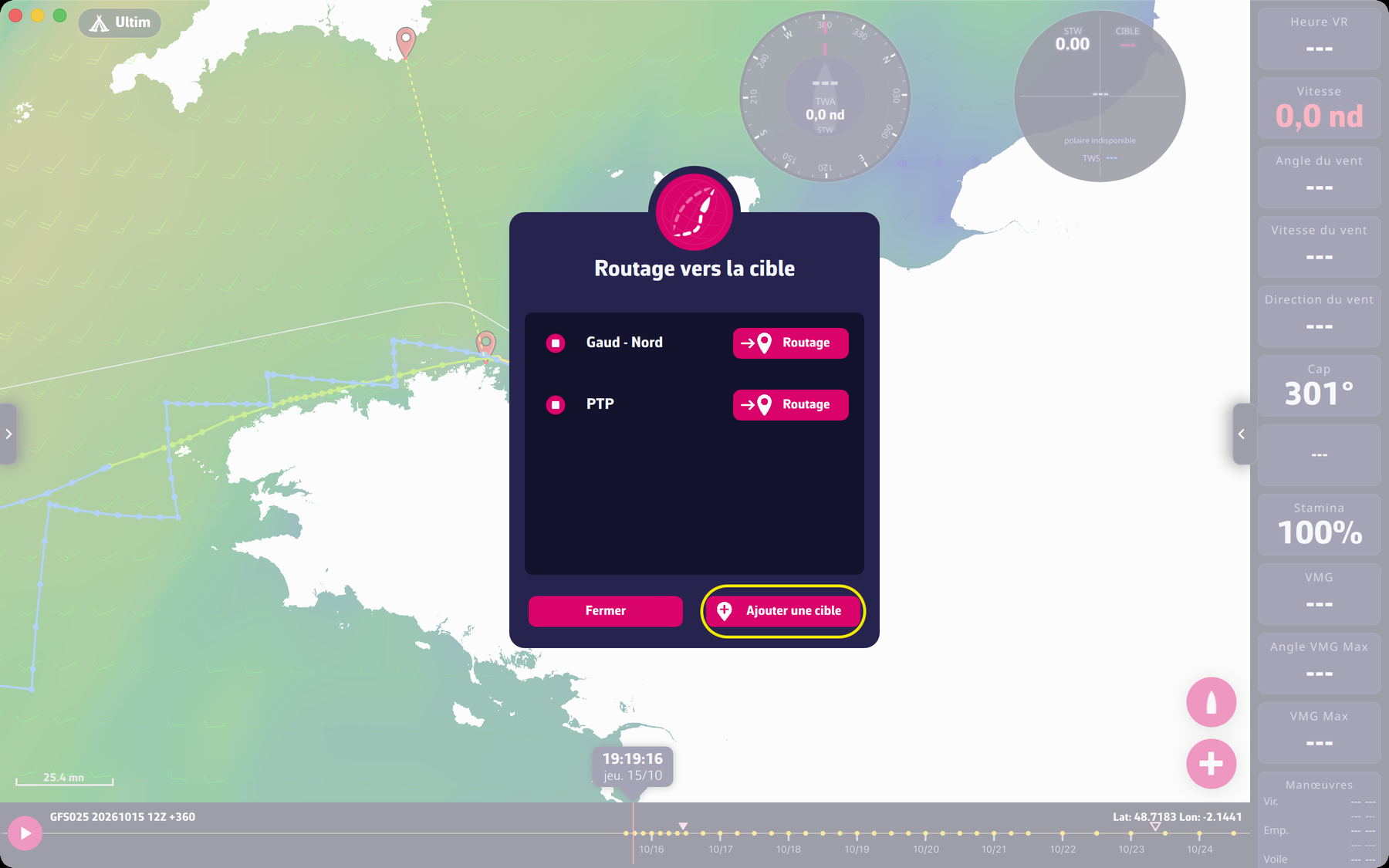
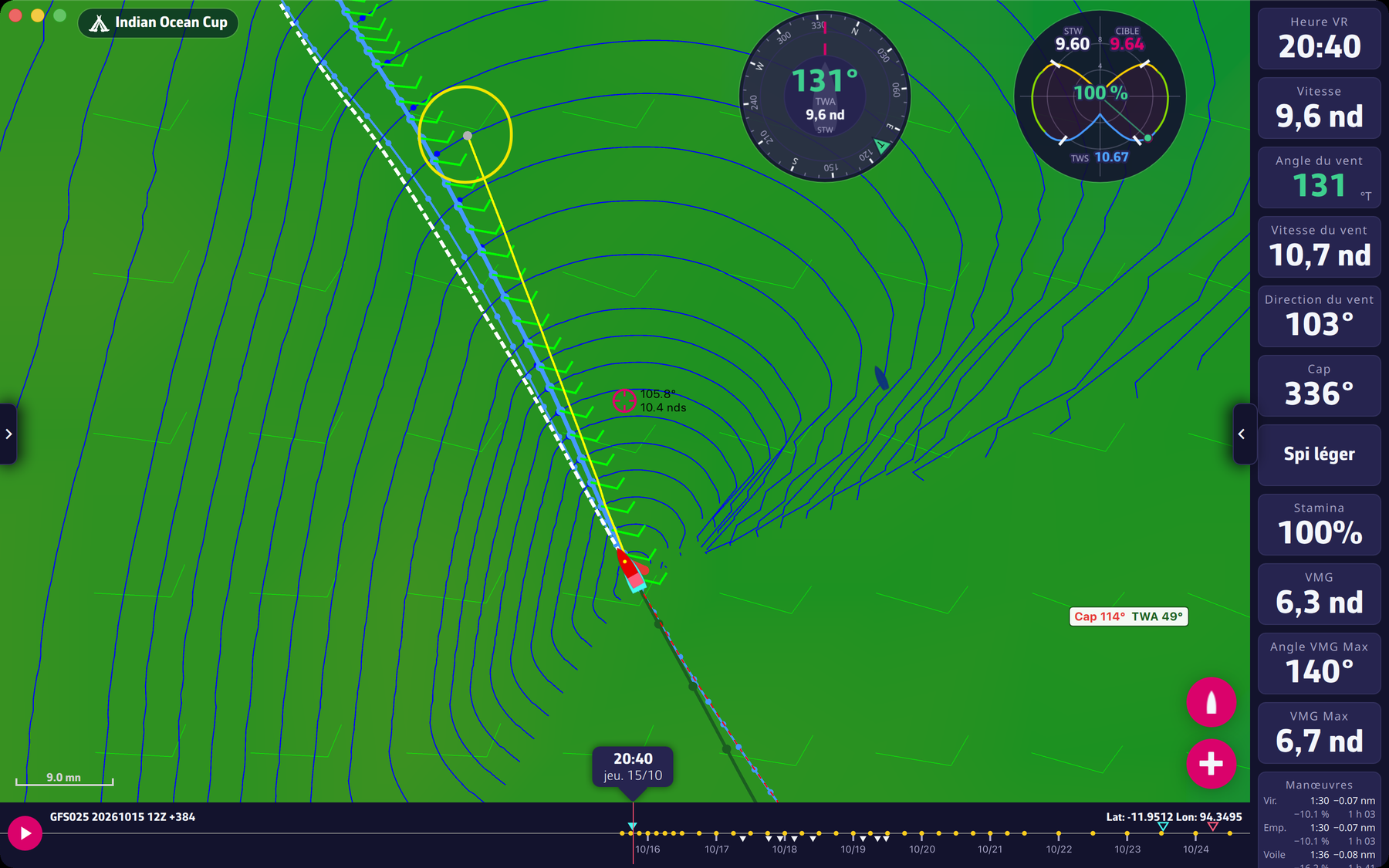
Si un routage est sélectionné et que ses isochrones sont affichées (Mode expert), déplacer la carte fait apparaître la ligne jaune qui permet de positionner un point pivot pour modifier le parcours de votre routage. Sur un écran tactile, le bouton « + » part alors de ce point pivot, et la fenêtre « Routage vers la cible » ne propose plus « Ajouter une cible » : elle ne liste que les cibles existantes et leur bouton « Routage ». Pour créer une cible, éloignez le centre de l’écran de l’isochrone afin que la ligne jaune disparaisse, puis rouvrez la fenêtre. Avec une souris, le bouton « + » part toujours du bateau ; le point pivot se lance par un clic droit.
Pour aller plus loin : Le routage.
PermalinkLa couleur de la cible indique le type de zone sur lequel elle est posée :
- Rouge (un rouge framboise, comme les boutons de l’application) : OK, en mer libre.
- Bleu foncé : à terre.
- Vert : à moins de 1 pixel de la côte (*).
- Jaune : dans une zone d’exclusion.
- Blanc bleuté : dans la limite des glaces (ZEA).

(*) Voir dans cette FAQ « Pixel de sécurité anti échouage : qu’est-ce que ça signifie ? »
Pour aller plus loin : Les zones.
PermalinkVous êtes probablement sur un téléphone Android. Le « Tableau de routage » comporte plusieurs colonnes (Heure, TWS, TWD, TWA, SOG, COG, Stamina, Voile) et sur un petit écran elles ne tiennent pas toutes si la police du système est grande.
Diminuez la taille de la police de caractères dans les paramètres Android, puis rouvrez le tableau. Vous l’ouvrez depuis la ligne du routage, dans l’onglet Routages du volet gauche.
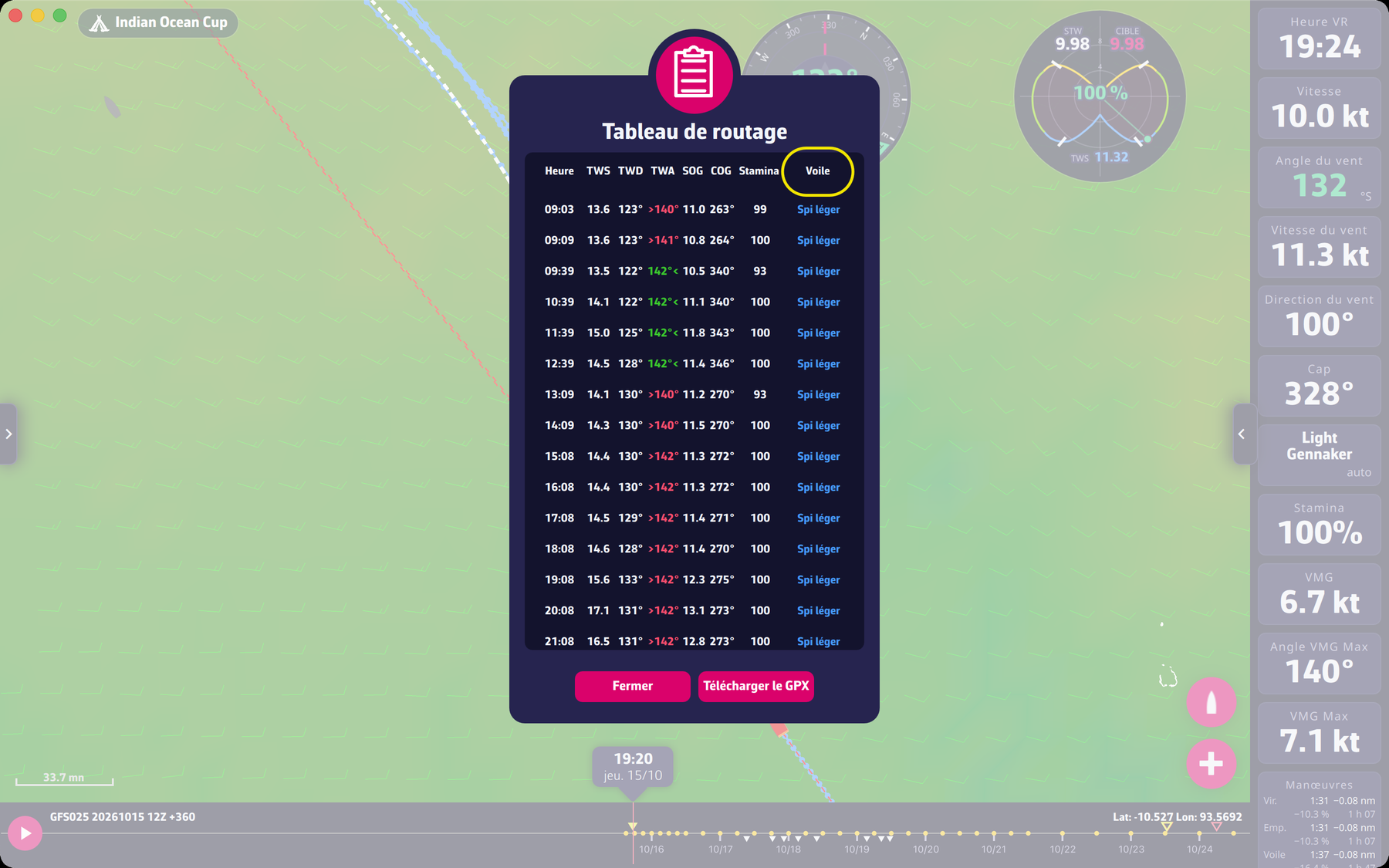
Pour comprendre les colonnes, voir « C’est quoi ces abréviations dans le tableau de routage ? » dans cette FAQ.
Pour aller plus loin : Le routage.
PermalinkPour que les ordres soient envoyés avec des données récentes, l’application tient compte de l’âge du routage, c’est-à-dire du temps écoulé depuis la position du bateau utilisée pour le calcul. Le bouton d’envoi se trouve sur la ligne du routage, dans l’onglet Routages du volet gauche, et n’existe que pour vos propres routages.
- Moins de 12 minutes : l’envoi se fait normalement.
- À partir de 12 minutes : un message vous prévient « La position du bateau utilisée pour calculer ce routage date de N min. Le bateau a avancé depuis : nous vous conseillons de refaire le routage. Envoyer quand même les ordres à VR ? » (en Mode expert : « Ouvrir quand même le dialogue des ordres ? »). Vous pouvez confirmer ou refuser.
- À partir de 22 minutes : le bouton d’envoi n’est plus affiché sur la ligne du routage.
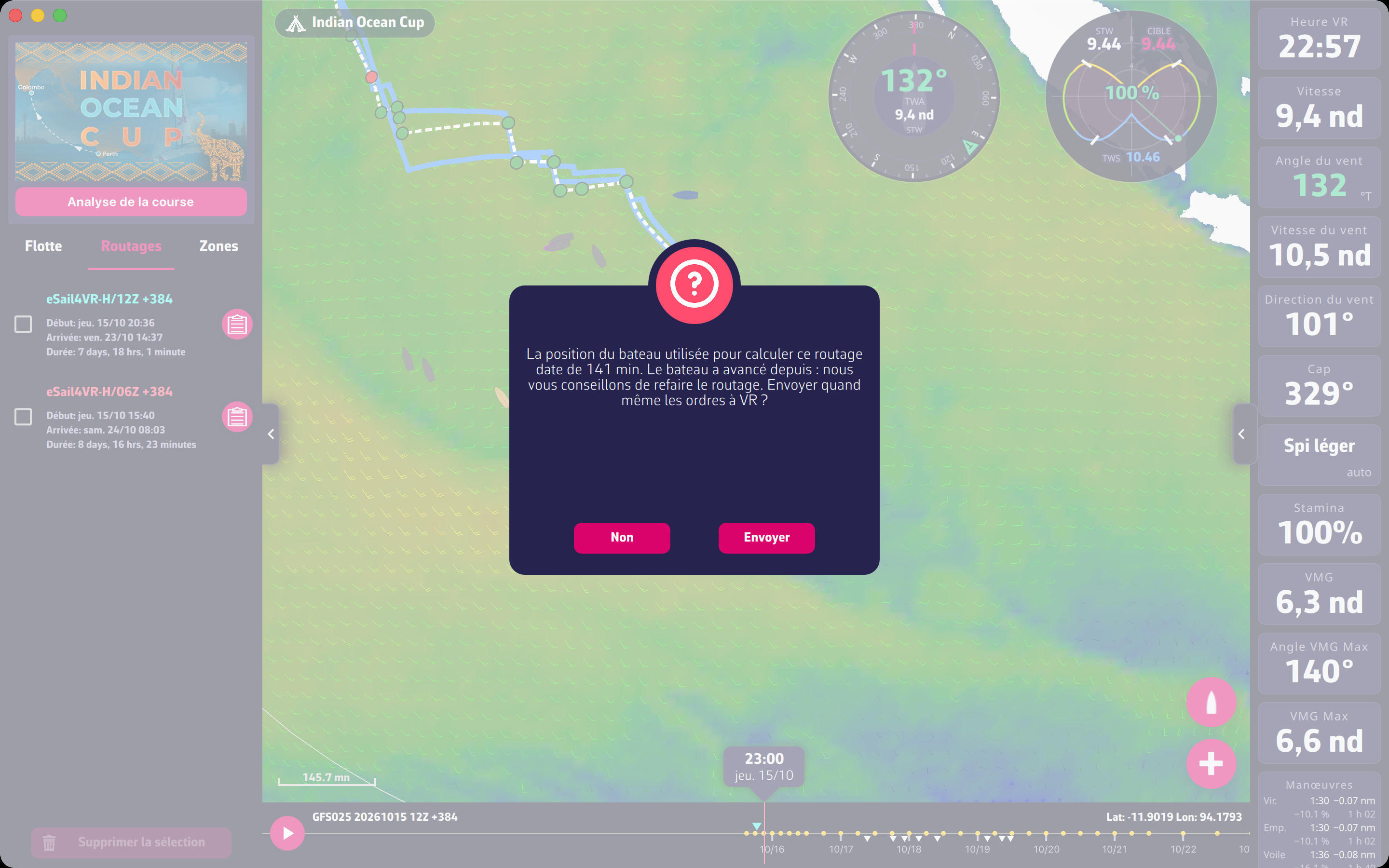
Dans tous les cas, calculez un nouveau routage et tout rentrera dans l’ordre.
Pour aller plus loin : Les ordres.
PermalinkQuand vous sélectionnez un routage dans l’onglet Routages du volet gauche, ses isochrones (les lignes bleues qui relient les points atteignables au même instant) s’affichent sur la carte. Elles ne s’affichent qu’avec le « Mode expert » activé (Réglages > Routage, réservé aux abonnés Premium).
Sur chaque isochrone, un point bleu indique le point le plus proche de la cible. C’est très pratique pour aider à positionner un point pivot judicieusement. Dans ce cas, on privilégiera le classement jusqu’à cette isochrone.
Par exemple, si le meilleur routage s’éloigne énormément de la route directe, il est recommandé de faire un second routage avec un point pivot passant par un de ces points bleus. Si le second routage est très proche en temps du premier, c’est souvent une bonne idée de le suivre.
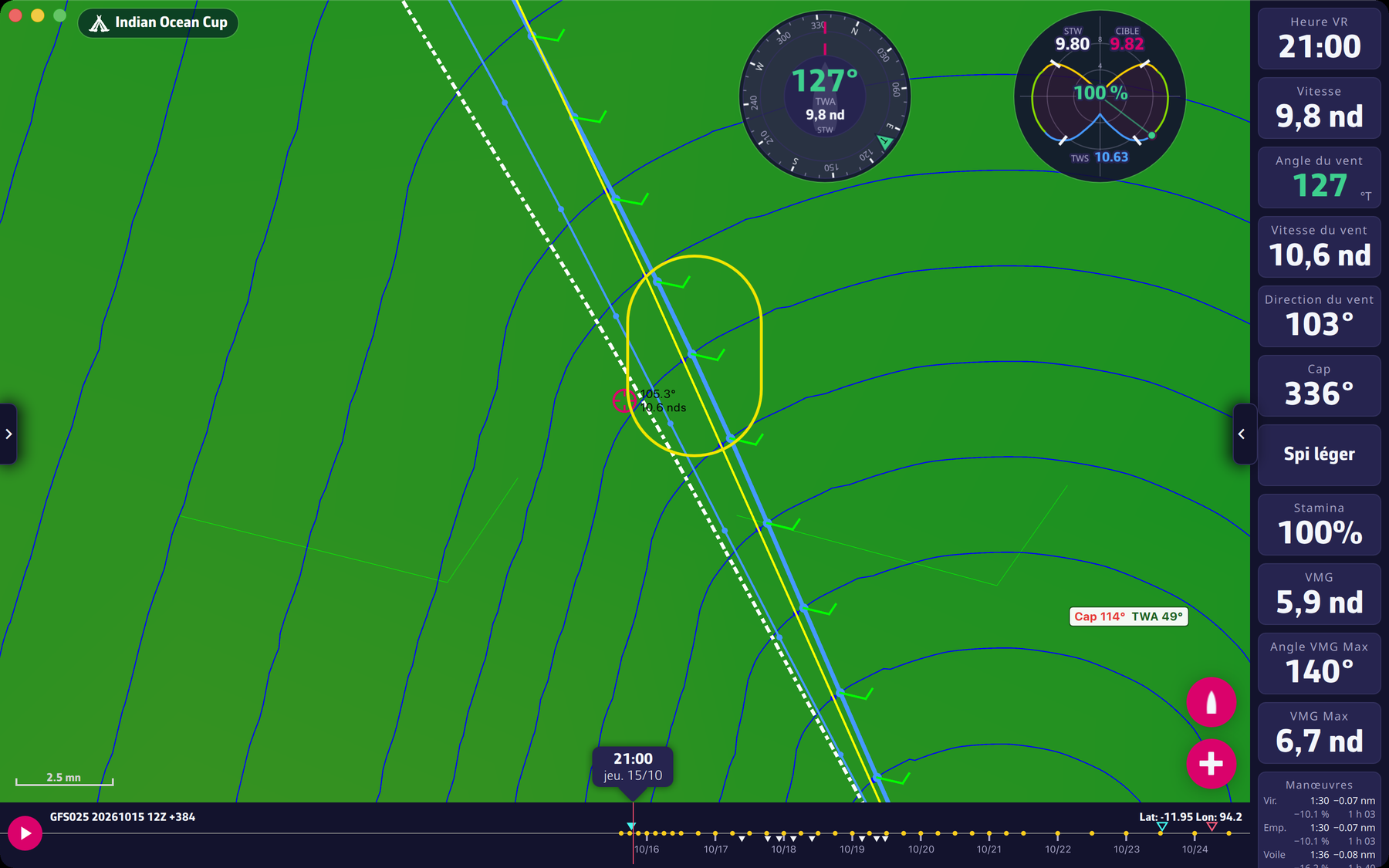
Lire dans le blog Ces isochrones qui nous agacent les neurones.
Pour aller plus loin : Le routage et Le mode Expert.
PermalinkeSail4VR affiche tous les bateaux suivis ou amis que Virtual Regatta lui envoie. Leur liste se trouve dans l’onglet « Flotte » du volet gauche, sous « Joueurs suivis ». Si vous ne les voyez pas, il peut y avoir plusieurs raisons :
- Le réglage est désactivé. Vérifiez que « Afficher les bateaux suivis » est activé dans Réglages > Affichage. Il est activé par défaut, et l’application peut donc masquer les bateaux sur la carte.
- L’heure de votre appareil n’est pas exactement la même que celle de VR. Dans ce cas, vous pouvez aussi ne pas recevoir votre position ni les données de votre bateau. Réglez l’heure de votre appareil sur automatique et relancez l’application.
- La connexion réseau avec le serveur de VR ne se fait pas, ou mal. Vérifiez en changeant de réseau, par exemple du Wi-Fi au cellulaire. Sinon, patientez.
- La connexion avec le serveur de VR ne se fait pas alors que votre réseau fonctionne parfaitement. Essayez de vous reconnecter à votre compte en saisissant à nouveau vos identifiants.
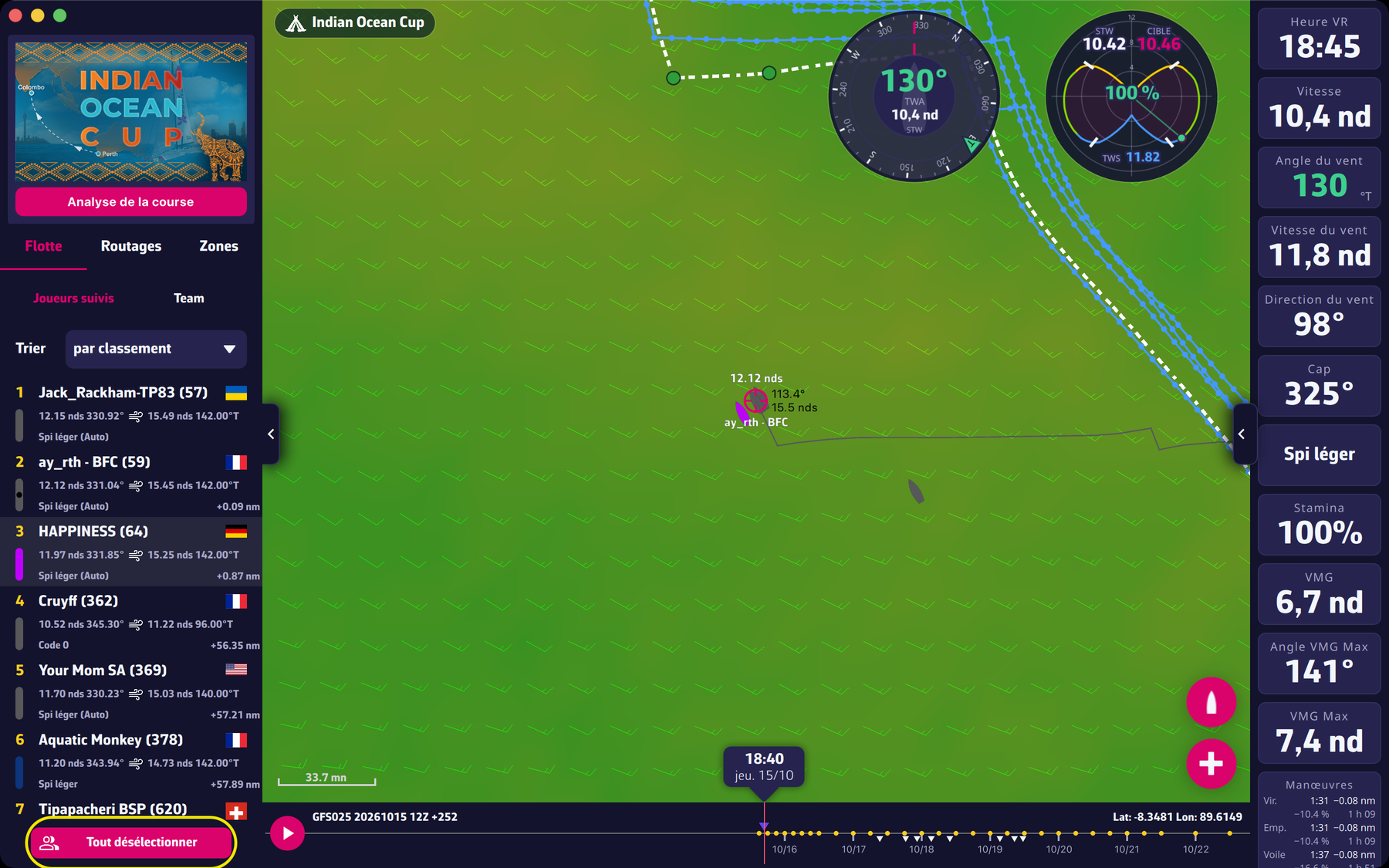
Si le réglage est activé et que les bateaux manquent toujours, il est inutile de nous envoyer un message : la cause ne vient pas d’eSail4VR.
Pour aller plus loin : La course et la flotte.
PermalinkCe sont les deux « lignes » du bateau, que l’on allume dans Réglages > « Affichage » : « Ligne à cap constant » (courbe rouge) et « Ligne à TWA constant » (courbe vert foncé). Chacune montre où le bateau serait dans les 12 prochaines heures s’il gardait son cap, ou son angle au vent (le TWA), avec les vents prévus par le GRIB. Un point marque chaque heure, et une silhouette de bateau suit le curseur de temps de la timeline.
Sur ordinateur, les courbes passent par le pointeur de la souris, et un cartouche donne le cap et le TWA à viser.
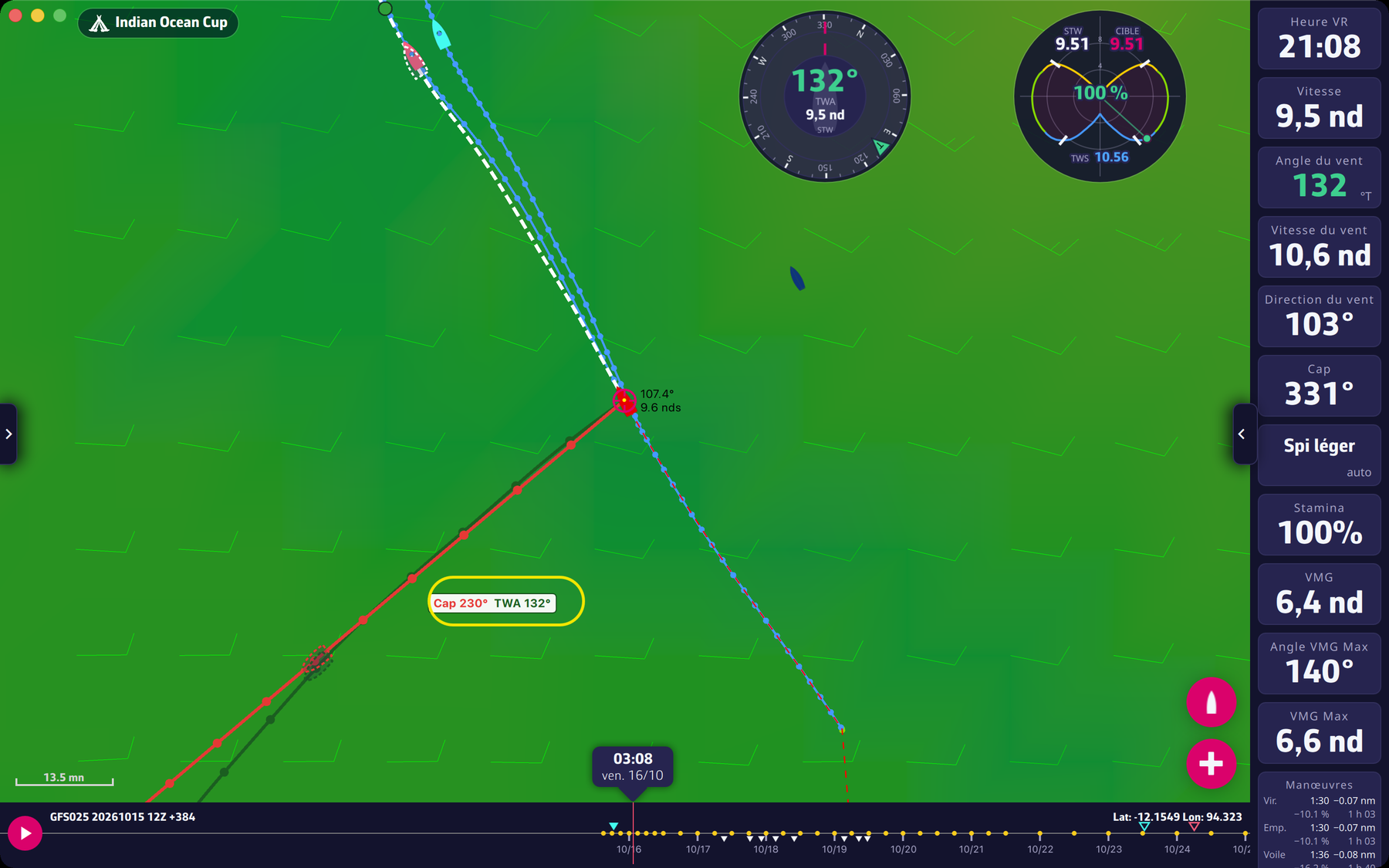
Pour aller plus loin : Lire les courbes à TWA constant et à cap constant.
PermalinkRoutage
TWS : True Wind Speed - Vitesse du vent réel
TWD : True Wind Direction - Direction du vent réel
TWA : True Wind Angle - Angle du vent réel
SOG : Speed Over Ground - Vitesse du bateau sur le fond
COG : Course Over Ground - Cap du bateau sur le fond
Stamina : Énergie du skipper
Vous vous êtes probablement inscrit juste après l'ouverture de la course.
Vous avez tenté de faire un routage mais le fichier grib de prévisions météo associé à la course n'a pas encore été créé sur nos serveurs; un fichier grib vide est chargé et fait planter l'application.
Attendez la prochaine mise à jour des fichiers météo et tout rentrera dans l'ordre.
PermalinkLa fenêtre « Édition des ordres » s’ouvre depuis le bouton d’envoi d’un routage, en Mode expert. En haut, un aperçu en texte vous dit ce qui va se passer, par exemple « Programmé jusqu’à 14:30, puis TWA 150° tenue » ou « Dernier waypoint atteint vers 18:10 ». Le bouton « Carte » replie la fenêtre en bandeau pour libérer la carte ; « Ordres » la rouvre. « Fermer » abandonne et « Envoyer » envoie les ordres à VR.
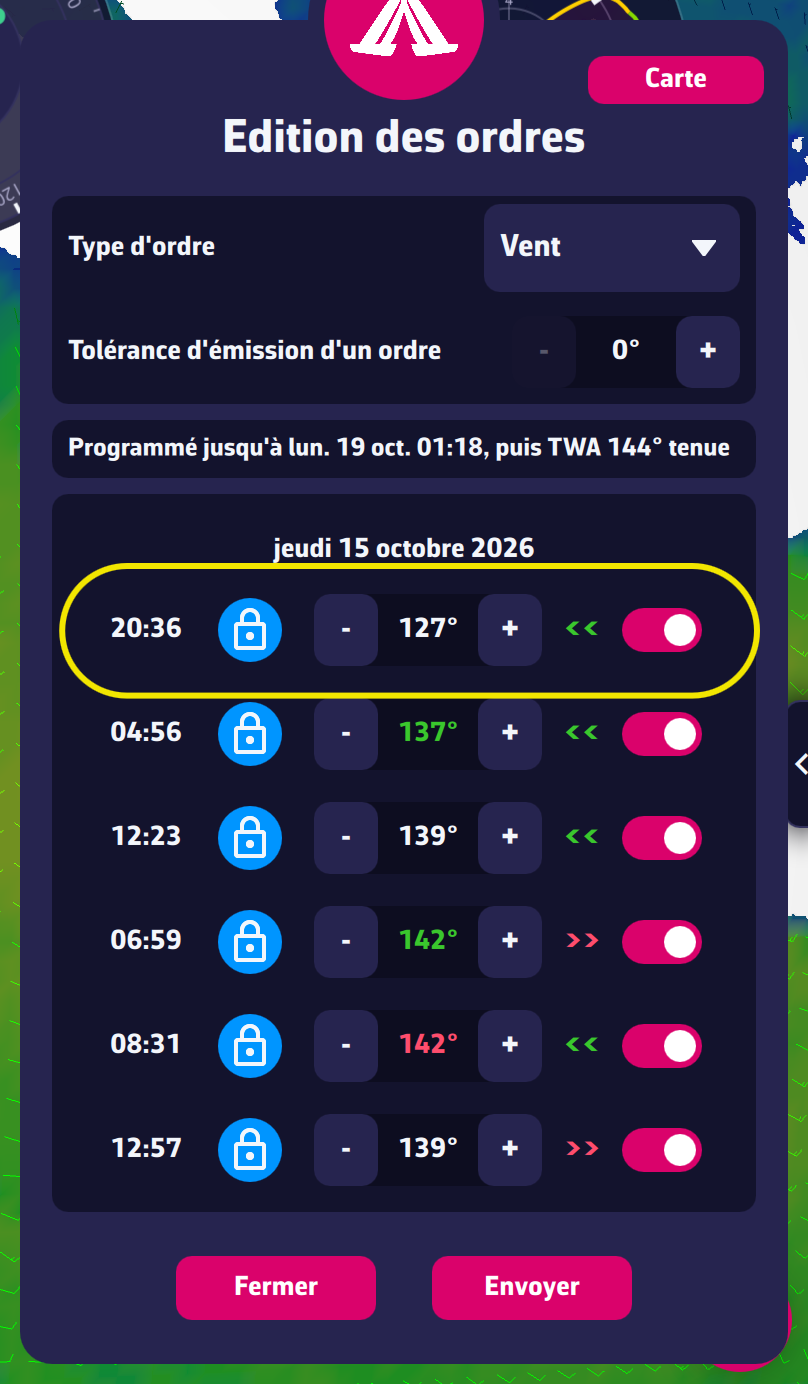
Type Vent
- L’heure de l’ordre est à gauche.
- Le cadenas est fermé, de couleur bleue : nous sommes en type Vent.
- L’angle (150° par exemple) est l’angle du vent. Les chiffres sont verts quand on est proche du meilleur angle de VMG (la meilleure vitesse de rapprochement du vent, ou de descente dans le vent). Ils sont rouges quand l’angle est plus serré que le meilleur angle au près, ou plus ouvert que le meilleur angle au portant. Sinon ils sont blancs.
- Les flèches à côté de l’angle indiquent le bord : « « » en vert, le vent vient de la droite, nous naviguons tribord ; « » » en rouge, le vent vient de la gauche, nous naviguons bâbord.
- L’interrupteur à droite : activé, l’ordre sera envoyé ; désactivé, l’ordre sera ignoré.
Type Compas
- Le cadenas est ouvert, de couleur claire : nous sommes en type Compas.
- L’angle (72° par exemple) indique le cap à suivre.
- Les flèches et l’interrupteur se lisent comme pour le type Vent.
Type Waypoints
La ligne affiche « WP1 · Lat : … Lon : … », les coordonnées du waypoint, suivies de l’interrupteur. Le routage est envoyé comme une succession de waypoints. C’est le meilleur choix dans les passages délicats, en bordure de côte ou de zone d’exclusion. Désactiver un waypoint montre sur la carte ce que devient la route sans lui.
Type Auto et type Manuel
« Auto » remplit la liste avec le type qu’il juge le meilleur ; les lignes se lisent comme ci-dessus. En « Manuel », la liste se remplit au fur et à mesure que vous posez des points sur la carte, avec le sélecteur TWA / COG / WPT et le bouton « Annuler le dernier point ». Le type « Mélange » des anciennes versions n’existe plus.
Remarque
Le routage a ses limites. Si le vent est faible et très variable, il est très difficile d’envoyer des ordres cohérents. Le type Vent est risqué : si le timing n’est pas respecté (vent qui tourne plus tôt ou plus tard que prévu), vous risquez d’être dévié de la route initiale. Le type Compas assure d’aller dans la bonne direction, mais il ne sera pas optimal. La meilleure solution, mais elle n’est pas simple à mettre en œuvre, est d’envoyer ses ordres en type Vent, puis d’aller dans VR observer la route prédite et de l’éditer à la main.
Pour aller plus loin : Les ordres.
PermalinkVérifiez d’abord que le « Mode expert » est activé (Réglages > Routage, abonnés Premium). Sans lui, l’application envoie des ordres automatiques sans passer par la fenêtre « Édition des ordres ».
Si vous avez reçu le message « Ordres reçus par VR. La ligne blanche en pointillés est la route que votre bateau va suivre avec ces ordres, sur la météo actuelle. Près d’une côte ou d’une zone d’exclusion, zoomez pour vérifier qu’elle passe au large. », ils devraient être bien pris en compte par le moteur du jeu. Il faut attendre un peu et recharger la page du jeu pour confirmer que tout est correct.

Ensuite, zoomez suffisamment sur votre bateau pour vérifier que vos points de programmation apparaissent bien.
Suivant votre statut dans VR
- Sans Full Pack ni VIP : 2 points de programmation
- Full Pack sans VIP : 9 points de programmation
- VIP : 15 points de programmation
Vous devez zoomer suffisamment sur votre bateau pour visualiser vos points de programmation, que vous retrouvez aussi dans la fenêtre « Édition des ordres ». Avant d’arriver au dernier point de programmation, vous devez avoir envoyé un nouveau routage pour que votre bateau ne parte pas à la dérive, comme c’est affiché dans VR si vous êtes en type Vent (cadenas fermé).
Au pire, si vous êtes en type Vent (cadenas fermé) et que vous n’êtes pas certain d’envoyer un nouveau routage à temps, vous pouvez sélectionner dans VR le dernier point de programmation et ouvrir le cadenas (mode compas) : le bateau suivra alors le cap du dernier point.
Vous pouvez aussi prolonger votre programmation dans le temps : voir « Tolérance d’émission d’un ordre » dans cette FAQ.
Pour aller plus loin : Les ordres.
PermalinkUn point pivot est un point par lequel le bateau est obligé de passer.
Il peut être utilisé de 2 façons différentes.
- Pour étudier différents scénarios. Quelle serait la route si je forçais le bateau à passer par ce point ? Est-ce que je perds beaucoup de temps ? Est-ce plus sûr ?
Par exemple, admettons qu'il faille 5 jours pour atteindre notre cible et que le routage le plus rapide passe par plusieurs zones de vent faible. Plaçons maintenant un point pivot qui rallonge la route mais évite les zones de vent faible. Si cette route est plus longue de 5 minutes, je préfère probablement prendre cette route moins dangereuse. - Pour continuer le routage après un point de passage dans VR
Commencez par sélectionner un routage dans l’onglet Routages du volet gauche. Les lignes isochrones bleues doivent s’afficher. Si elles ne s’affichent pas, activez le « Mode expert » dans Réglages > Routage (réservé aux abonnés Premium).
- Sur un appareil tactile, comme un téléphone ou une tablette : lorsque le centre de l’écran se trouve sur un point d’une isochrone, vous voyez un trait jaune allant du bateau au centre de l’écran. Le point pivot choisi est ce point au centre de l’écran. Touchez le bouton rouge « + », choisissez votre cible dans la fenêtre « Routage vers la cible » et touchez « Routage ».
- Sur un appareil avec une souris, comme un PC ou un Mac : lorsque la souris est sur un point d’une isochrone, vous voyez un trait jaune du bateau vers la souris. Le point pivot choisi est ce point sous le pointeur. Faites un clic droit, choisissez votre cible et touchez « Routage ».
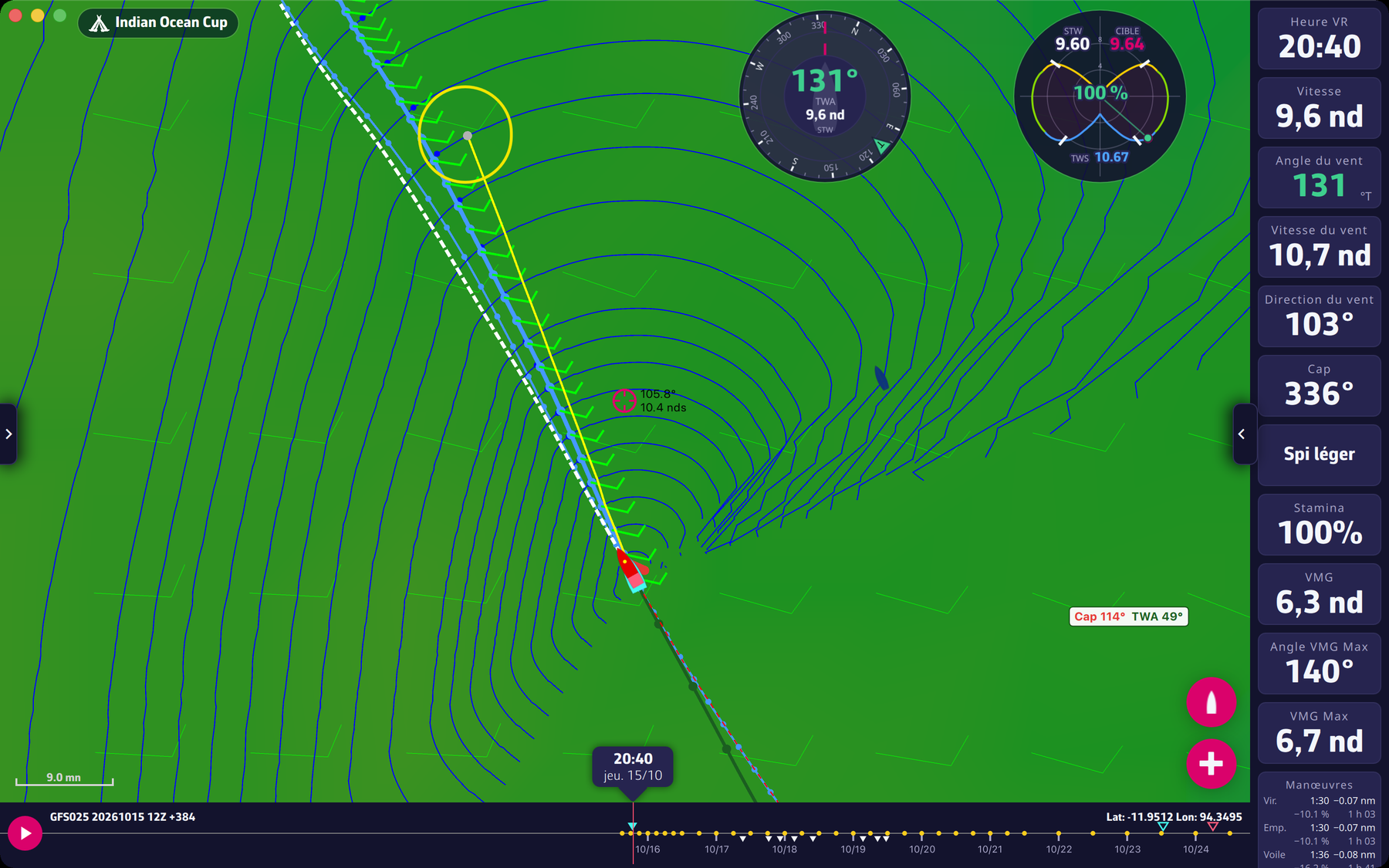
Le clic droit demande un abonnement valide.
Voir l’article du blog Le point pivot.
Visionnez aussi notre tutoriel de prise en main rapide.
Pour aller plus loin : Le routage et Le mode Expert.
PermalinkLe départ doit être fait dans l’interface de VR, pas dans eSail4VR.
Voici ce qu’il faut faire :
- Faire le routage dans eSail4VR et choisir son heure de départ : sur une course de type record dont le bateau n’est pas encore parti, le bouton rouge « + » ouvre la fenêtre « Heure de départ du record ». Choisissez une heure de départ dans la liste et touchez « Routage ». Le bouton « Meilleurs départs » ouvre la page web des meilleurs départs de ce record, quand elle est disponible.
- Régler à la main le premier cap dans l’interface de VR.
- À l’heure choisie, « Démarrer une tentative » dans VR.
- Une fois la première position reçue dans eSail4VR, refaire un routage et l’envoyer.

Visionnez également la vidéo de prise en main rapide, vers la fin.
Pour aller plus loin : La course et la flotte.
PermalinkOui, la limite des zones d’exclusion Arctique / Antarctique est tracée en blanc bleuté sur la carte. Le routage tient compte de ces zones d’exclusion : il ne traverse pas la terre, les glaces ni les zones d’exclusion, et l’envoi des ordres est bloqué si un tronçon les traverse. Attention, elles pourraient être modifiées pendant une course si le comité de la course réelle venait à les modifier.

Pour aller plus loin : Les zones.
PermalinkOui, les limites des Zones de Protection des Cétacés et de la Biodiversité, ainsi que les Dispositifs de Séparation du Trafic, sont tracées en rouge.
Le routage tient compte de ces zones d'exclusion. Voir aussi "Comment faire un routage avec les zones interdites?" dans cette FAQ.
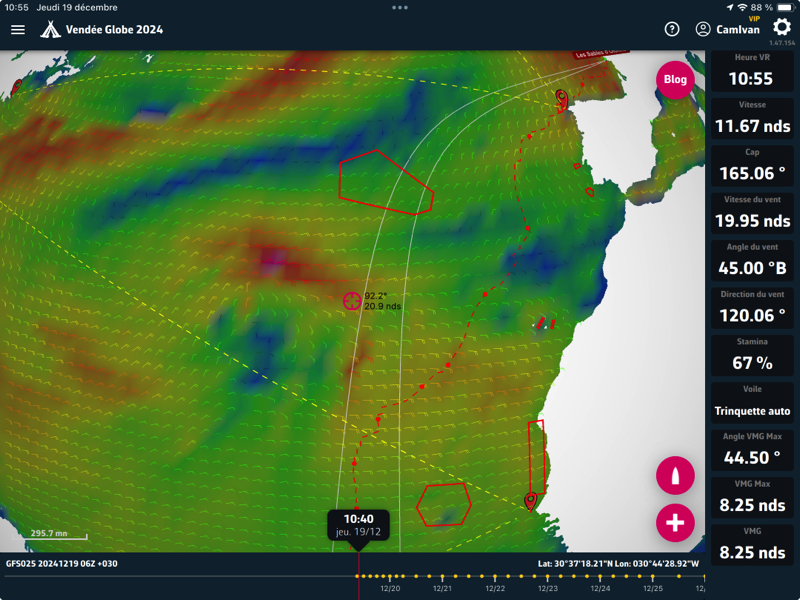
Router avec des zones interdites présente de nouveaux défis, bien connus des coureurs au large et en particulier de ceux qui ont couru le Fastnet. Les zones de restriction dans Virtual Regatta sont :
- DST : Dispositif de Séparation du Trafic
- ZPC : Zone spéciale de Protection des Cétacés
- ZPB : Zone de Protection de la Biodiversité
- ZEA : Zone d’Exclusion Arctique / Antarctique
On pourrait penser que ces zones d’exclusion sont simplement assimilables à des îles. Ce n’est pas tout à fait le cas car, à la différence des terres, les vents ne sont pas ralentis par ces zones et les routes optimales y passent souvent. De plus, il faut parfois zigzaguer entre ces zones, et les algorithmes de routage ont du mal à trouver les routes optimales.
Si de nombreuses zones interdites se trouvent sur la route directe, les routeurs professionnels, comme Jean-Yves Bernot, recommandent de faire d’abord un routage sans les zones interdites, pour comprendre quelle serait la route optimale sans les éviter, puis d’activer ensuite les zones interdites pour finaliser l’étude du routage. On s’aidera souvent de points pivots ou de cibles intermédiaires à placer dans les angles de ces zones.
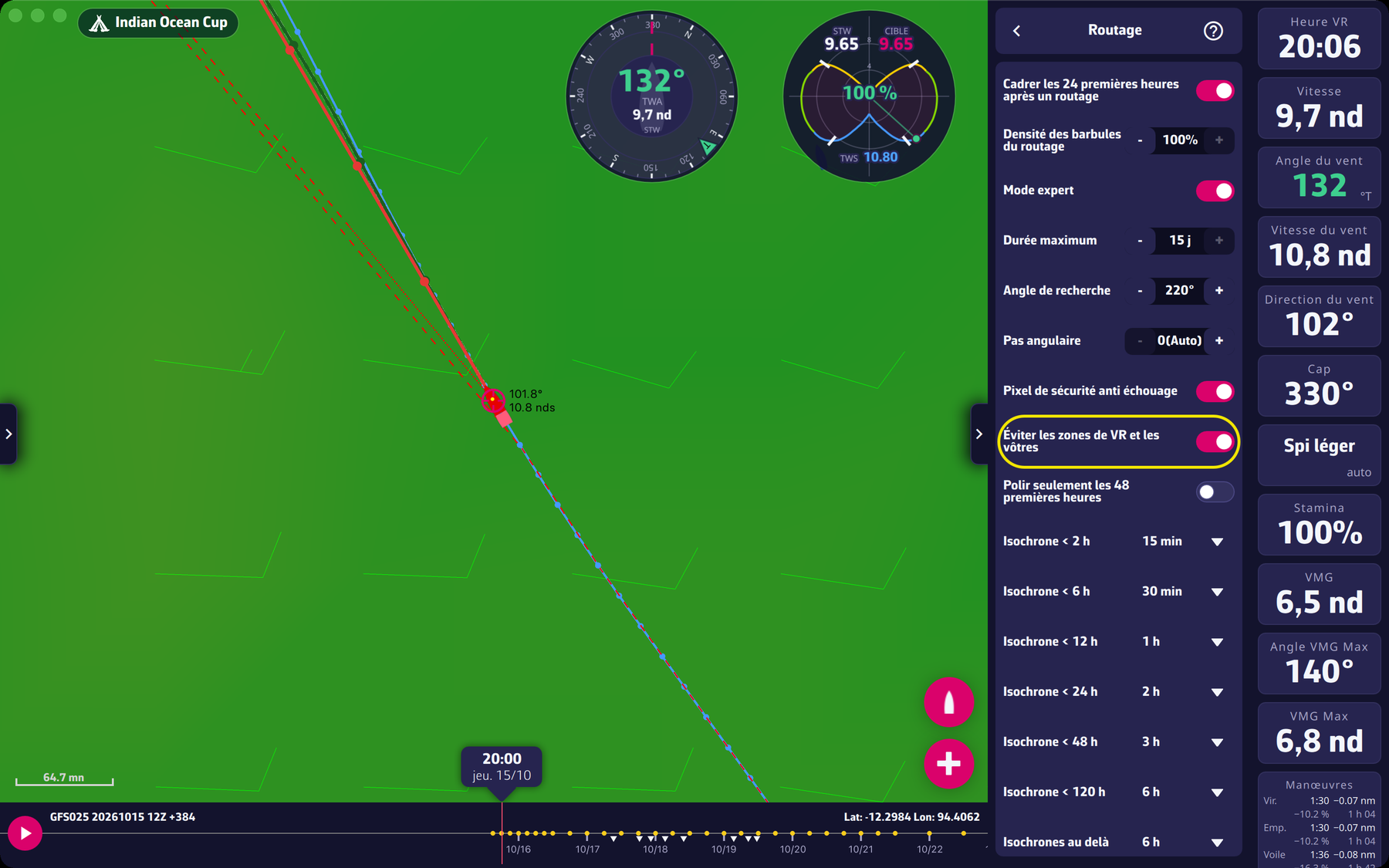
Le réglage « Éviter les zones de VR et les vôtres »
Il se trouve dans Réglages > Routage, parmi les réglages du Mode expert (réservé aux abonnés Premium). Il est activé par défaut ; sans abonnement vous ne pouvez pas le modifier, la valeur par défaut reste donc en place. L’onglet Zones, lui, n’est pas réservé aux abonnés. Activé, le routage contourne les zones de restriction de VR et vos propres zones d’exclusion, celles que vous dessinez vous-même dans l’onglet Zones du volet gauche.
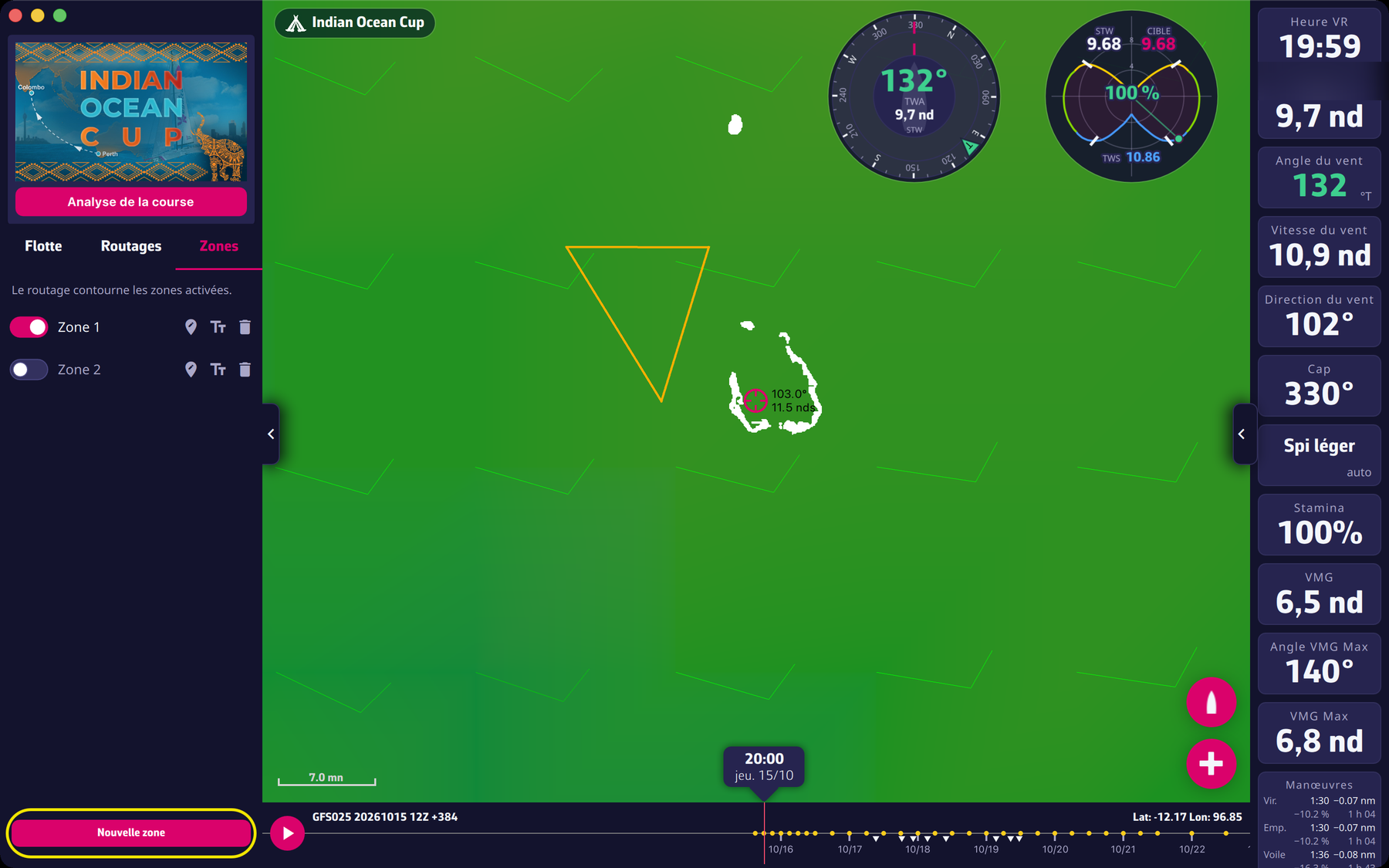
Pour dessiner une zone, ouvrez l’onglet Zones et touchez « Nouvelle zone » : touchez ou cliquez sur la carte pour ajouter des points, puis terminez. Les zones sont propres à chaque course. Le routage contourne les zones qui sont activées.
Attention : il faut impérativement éviter d’envoyer les ordres en type Vent. Utilisez uniquement Compas, ou encore mieux Waypoints. Voir dans cette FAQ les questions sur les types d’ordres. Si l’option est décochée, l’application vous le rappelle : « Zones non évitées : l’option « Éviter les zones de VR et les vôtres » est décochée dans le menu Routage. »
Pour aller plus loin : Les zones et Le routage.
PermalinkOui, l'application calcule ces pénalités ainsi que la Stamina et en tient compte dans les routages. Lire l'article sur la stamina dans notre blog.
PermalinkQ1 : Que se passe-t-il lors d’un changement de voile en mode automatique ?
Lorsqu’on passe d’une voile à une autre, il existe un seuil de vitesse du vent (TWS) qui détermine quand la nouvelle voile devient plus rapide que l'ancienne. À ce seuil (TWSc), le bateau atteint une vitesse de référence (BSc).
Q2 : Pourquoi la voile ne change-t-elle pas immédiatement quand la nouvelle est plus rapide ?
Pour éviter les changements de voile intempestifs, le système ne passe à la nouvelle voile que lorsque la vitesse du bateau dépasse la vitesse de référence d’un facteur de 1,4% (BSc x 1,014). Ce facteur est appelé "facteur de recouvrement".
Q3 : Qu’est-ce que "l’effet boost" ?
L'effet boost se produit entre le moment où la vitesse du bateau atteint la vitesse de référence et lorsqu'elle dépasse le facteur de recouvrement. Pendant cette plage, bien que la nouvelle voile soit plus rapide, le bateau avance encore avec l'ancienne voile mais à la vitesse de la nouvelle. Cela crée un effet temporaire de boost de performance.
Q4 : Pourquoi est il avantageux de naviguer en mode voiles auto ?
En mode voiles auto, l’effet boost est appliqué, ce qui donne un avantage temporaire au bateau. En mode manuel, cet effet n'est pas présent, rendant le mode automatique plus avantageux pour maximiser la vitesse. Par contre, dans certains cas, il peut être préférable de désactiver temporairement le mode voiles auto.
Q5 : Comment anticiper si on va passer en mode boost ?
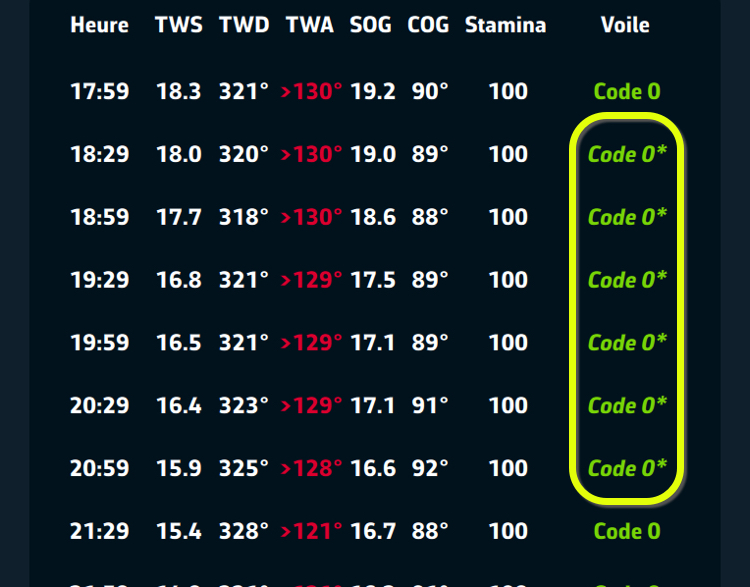
Vous verrez une étoile* à le droite de la voile dans le tableau de routage.
Q6 : Que faire si on voit cette étoile* ?
Par prudence, pour éviter des changements de voile intempestifs, on peut diminuer ou augmenter l'angle de vent (TWA) pour sortir de cette zone. Par exemple, si le tableau de routage indique : TWA 110° Code Zero*, on pourra modifier l'ordre à 108°.
Si on observe dans le Tableau de routage une succession de voiles portant cet astérisque sur un parcours, il peut être préférable de désactiver temporairement le mode voiles auto dans Virtual Regatta pour éviter le risque des changements de voiles multiples dû aux variations possibles du vent. Voir l'article du blog sur la ZEA.
Permalink
Oui, c’est très utile pour anticiper leur route et pouvoir les contrôler. Cette fonction demande un abonnement valide.
- Sur un appareil tactile, comme un téléphone ou une tablette :
- Sélectionnez un concurrent par un appui court sur la carte, ou dans la liste « Joueurs suivis » de l’onglet Flotte (la carte se centre automatiquement sur le bateau et son nom apparaît).
- Faites un appui long sur le bateau : la fenêtre « Routage vers la cible » apparaît.
- Touchez le bouton « Routage » en face de la cible que vous choisissez.
- Sur un appareil avec une souris, comme un PC ou un Mac :
- Sélectionnez un concurrent en cliquant sur son bateau sur la carte ou dans l’onglet Flotte. Le nom du bateau doit apparaître sur la carte.
- Pointez la souris sur le bateau concurrent sélectionné et faites un clic droit : la fenêtre « Routage vers la cible » apparaît. Cliquez sur « Routage » en face de la cible choisie.
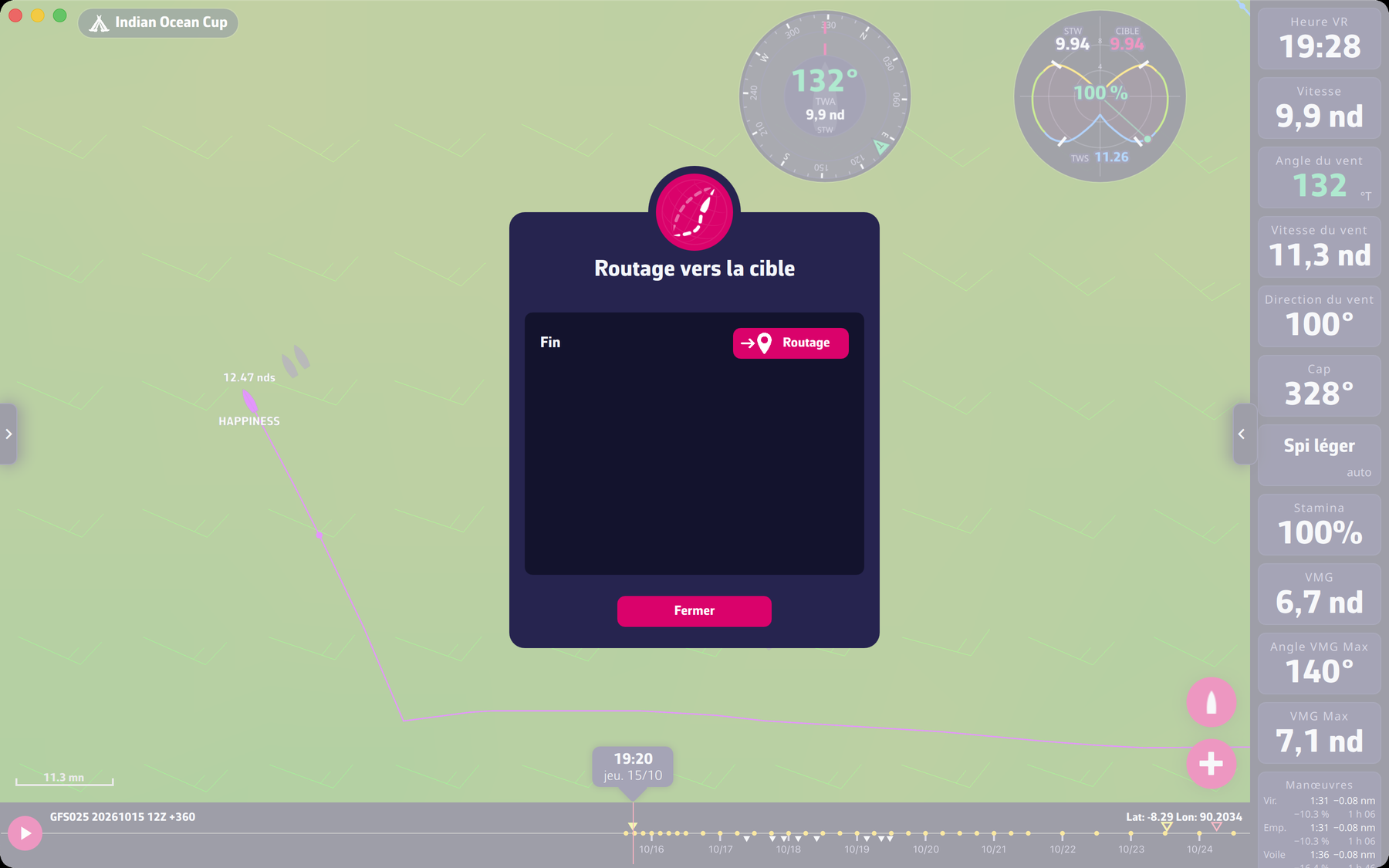
N’hésitez pas à visionner notre vidéo de prise en main rapide, qui montre toutes les manipulations.
Pour aller plus loin : La course et la flotte.
PermalinkOn obtient un routage « en escalier » si le routage s’éloigne trop de la route directe : il se retrouve alors en bordure d’isochrone. Pour l’éviter, il faut augmenter l’angle de recherche dans Réglages > Routage > « Angle de recherche » (Mode expert, réservé aux abonnés Premium). Par défaut, il est de 220°. Si votre machine est suffisamment rapide, mettez-le à 360° et vous n’aurez plus jamais à vous poser de question.
Si vous n’avez pas pris l’option Premium, ajoutez une cible intermédiaire avec « Ajouter une cible ». Vous pouvez la placer sur le routage en escalier, vers son milieu.
Avec un angle de recherche de 220°, on a des escaliers :

Avec un angle de recherche de 360°, les escaliers ont disparu :

Pour aller plus loin : Le mode Expert et Le routage.
PermalinkLa stratégie dépend de ta position actuelle. Cependant, il y a un principe de base : la cible doit être de 7 à 15 jours de navigation devant ton bateau et aussi "visible" que possible depuis la position du bateau, avec le moins de terres entre les deux. En d'autres termes, évite de placer une cible juste derrière une île, un cap ou au fond d'une baie.
Pour le départ du Vendée Globe, voici quelques conseils utiles :
- Descente de l'Atlantique Nord:
- Au départ, en général, tu rencontres une ou plusieurs dépressions. Il faut alors profiter des bascules de vent en navigant plutôt vers l'ouest à l'avant de la dépression où les vents viennent du sud ouest puis vers le sud en sortie quand les vents basculent au nord ouest. Tu peux parfois avoir des conditions anticycloniques avec des vents de nord est, il te faudra alors descendre vers les Canaries au portant.
Tu navigues ensuite par vent de travers dans les alizés de l'hémisphère nord. Il te faut choisir où passer le pot au noir, généralement assez actif à cette saison, et se situant vers 7° N. En général, les routes gagnantes franchissent le pot au noir puis l'équateur entre 25°W et 30°W, voire jusqu'à 35°W. Attention de ne pas avoir à tirer des bords dans les alizés de l'hémisphère sud (vents de sud est) si on passe trop à l'ouest.
- Au départ, en général, tu rencontres une ou plusieurs dépressions. Il faut alors profiter des bascules de vent en navigant plutôt vers l'ouest à l'avant de la dépression où les vents viennent du sud ouest puis vers le sud en sortie quand les vents basculent au nord ouest. Tu peux parfois avoir des conditions anticycloniques avec des vents de nord est, il te faudra alors descendre vers les Canaries au portant.
- Passage de l'anticyclone de Saint-Hélène :
- Après l'équateur, passe à l'ouest de l'anticyclone de Saint-Hélène pour aller "attraper" des vents portants favorables au niveau de l'Argentine.
Surveille les dépressions qui se forment derrières les Andes et qui peuvent permettre de prendre un raccourci et éviter de faire une longue "louche" le long de l'Amérique du sud.
- Après l'équateur, passe à l'ouest de l'anticyclone de Saint-Hélène pour aller "attraper" des vents portants favorables au niveau de l'Argentine.
- Contournement de l'Antarctique :
- Quand tu entres dans l'océan Indien, contourne l'Antarctique en suivant la Zone d'Exclusion Antarctique (ZEA) pour rester dans les vents forts des quarantièmes rugissants et des cinquantièmes hurlants.
La plupart du temps, reste collé à la ZEA pour minimiser la distance à parcourir.
- Quand tu entres dans l'océan Indien, contourne l'Antarctique en suivant la Zone d'Exclusion Antarctique (ZEA) pour rester dans les vents forts des quarantièmes rugissants et des cinquantièmes hurlants.
- Remontée de l'Atlantique Sud :
- Après le passage du Cap Horn, c'est compliqué. Soit tu remontes en longeant les côtes du Brésil, soit tu passes plus au large. Il se forme généralement plusieurs groupes car les prévisions météo ne sont pas stables. Il te faudra faire un choix.
- Passage de l'équateur et approche de l'arrivée :
- Le Pot au Noir est généralement moins actif au retour et ne devrait pas te poser de problème. Il faut la plupart du temps contourner l'anticyclone des Açores en le laissant à l'est sur ta droite. Une fois que tu navigues dans des vents portants, c'est tout droit jusqu'à l'arrivée.
Conseil pour le départ
Au départ, place ta cible au niveau de l'équateur, entre 25°W et 35°W. Fais plusieurs essais avec différentes cibles pour trouver la meilleure trajectoire. Ensuite, ajuste ta cible tous les 3 à 4 jours en suivant les grandes lignes de la route "gagnante". Assure-toi que ta cible soit toujours environ dix jours devant ton bateau pour optimiser la visibilité et faciliter la navigation.
Lire dans le blog Où placer la cible du routage
PermalinkDans les deux cas, la courbe montre la position du bateau dans les 12 prochaines heures avec les vents prévus.
- TWA constant (vert foncé). L’angle au vent ne change pas : si le vent tourne, le cap tourne avec lui. Elle convient pour suivre un vent qui évolue.
- Cap constant (rouge). La direction ne change pas : si le vent tourne, c’est le TWA qui change. Elle donne une trajectoire droite, plus simple à contrôler près des côtes ou quand le vent prévu varie peu.
Si le vent prévu ne change pas, les deux courbes restent proches. Ce sont des prévisions : regardez où elles passent avant d’envoyer un ordre.
Pour aller plus loin : Lire les courbes à TWA constant et à cap constant.
PermalinkIl faut le mode Expert et un abonnement Premium valide. Ouvrez l’éditeur d’ordres avec le bouton d’envoi d’un routage, choisissez « Manuel » dans « Type d’ordre », puis « TWA » ou « COG » avec le sélecteur (la touche Espace les alterne). Déplacez le pointeur : une étiquette donne l’ordre qui serait posé. Cliquez pour l’ajouter, recommencez pour les ordres suivants, puis appuyez sur « Envoyer ».
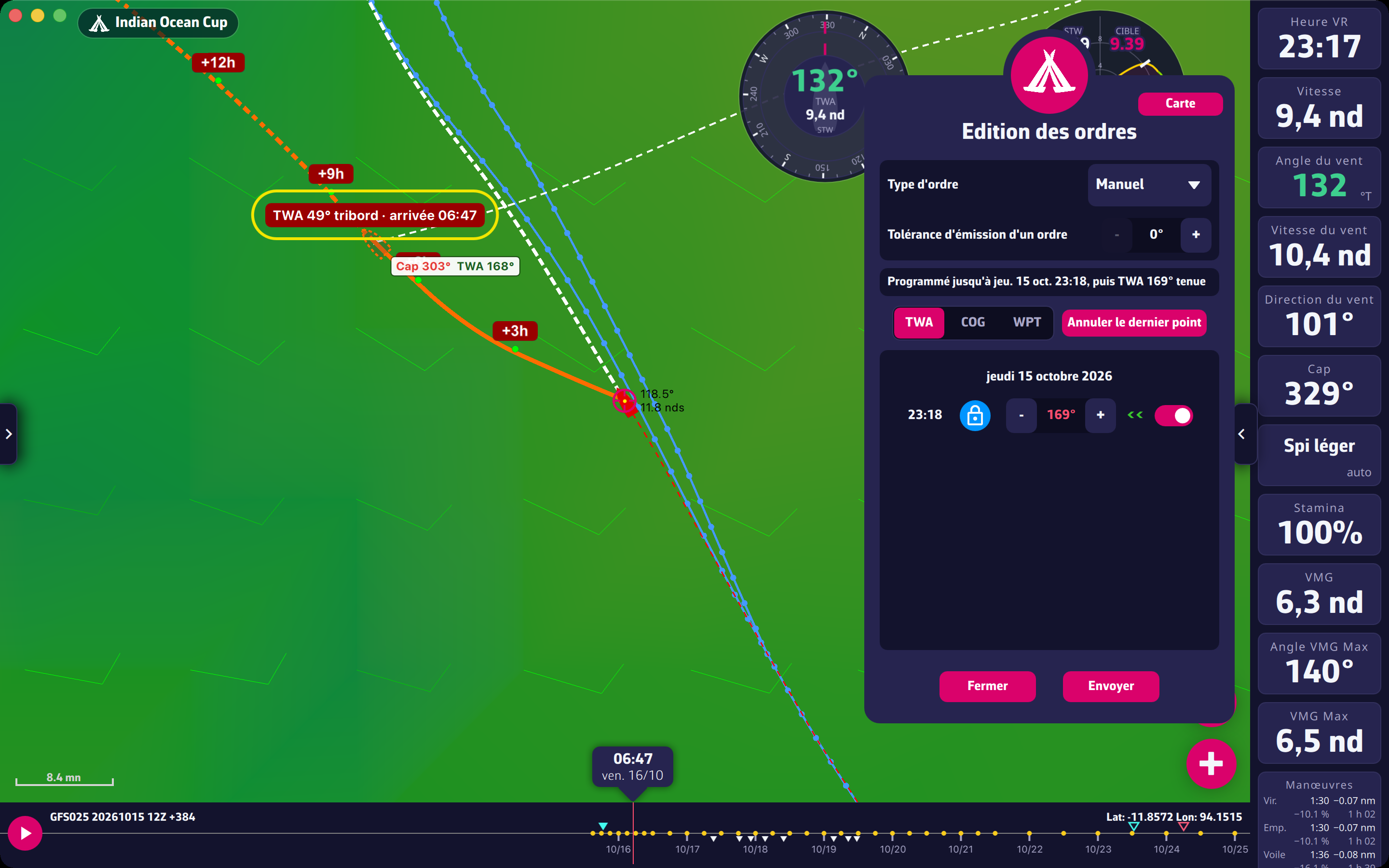
En mode « Manuel », l’éditeur avertit si un tronçon traverse la terre, les glaces ou une zone d’exclusion, mais ne bloque pas l’envoi : vérifiez la ligne sur la carte.
Pour aller plus loin : Envoyer un ordre manuel à partir des courbes.
PermalinkVirtual Regatta
Oui, nous tenons compte de toutes vos options dans le calcul de la vitesse de votre bateau, y compris votre niveau de stamina.
Par contre nous ne pouvons pas anticiper l'utilisation des consommables. Mieux vaut refaire le routage après l'activation d'un consommable qui va modifier votre stamina.
Météo
🕒 Les prévisions météorologiques nécessitent un certain temps de calcul.
Nous utilisons les prévisions du modèle GFS 0.25° développé par la NOAA, le service météorologique des États-Unis. Ce modèle est également utilisé par Virtual Regatta.
Les prévisions sont calculées 4 fois par jour et les sorties sont identifiées par l'heure de début du calcul en heure UTC (également appelée Z). Ainsi, les sorties sont disponibles pour 00Z, 06Z, 12Z et 18Z sous forme de fichiers GRIB.
Les premières prévisions sont disponibles environ 3 heures et 40 minutes après le début des calculs. Par exemple, les prévisions du cycle 00Z seront délivrées dans eSail4VR quelques minutes après vers 03h45Z, ce qui correspond à 04h45 heure en hiver ❄️ et 05h45 en été ☀️ en France métropolitaine. Ensuite, des prévisions supplémentaires sont publiées progressivement (par exemple, +90 signifie que les 90 premières heures sont prêtes).
🌐 Horaires de mise à jour des prévisions
Voici un tableau donnant les horaires approximatifs de mise à jour des prévisions météorologiques :
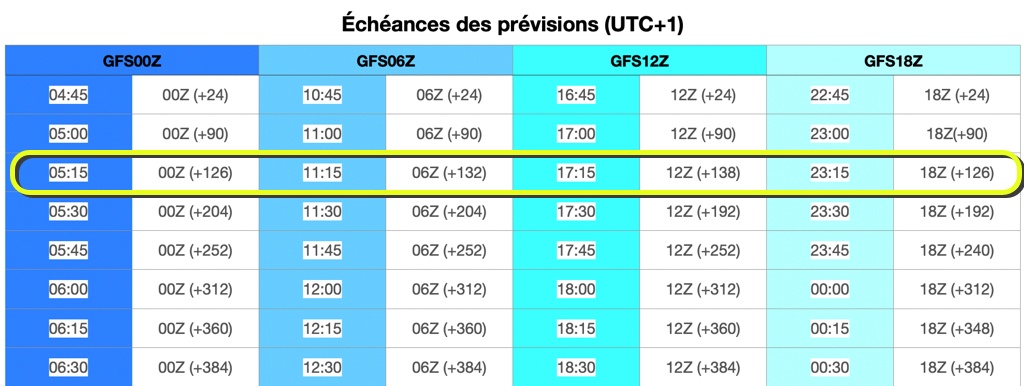
Le nombre d'heures délivrées peut parfois varier pour chaque échéance.
⚠️ Retards possibles
Il peut arriver que la NOAA ait des retards dans la production ou la distribution des fichiers. Dans ce cas, les prévisions ne sont pas mises à jour non plus dans le jeu. L'important est de rester synchronisé avec le jeu. Tu peux vérifier l'état de la production ici et l'état de la distribution ici.
Permalink⚠️ Retards possibles dans la mise à jour des prévisions
tldr : rien, le retard vient probablement de la NOAA et va se résoudre tout seul.
📉 Il peut arriver que la NOAA rencontre des retards dans la production ou la distribution de ses fichiers GRIB. Cela signifie que les prévisions météorologiques dans le jeu ne seront pas mises à jour jusqu'à ce que la NOAA rattrape son retard. L'essentiel est que notre application reste synchronisée avec VR et c'est très probablement le cas. Vous pouvez consulter l'état de la production de la NOAA ici et l'état de la distribution ici.
Nous comprenons que cela puisse être frustrant, et nous recevons parfois des messages de joueurs impatients, du genre :
"13h36 et toujours pas de mise à jour de la météo au-delà de 108 heures !!!!!!"
Nous vous invitons à nous contacter si vous pensez avoir identifié un problème, mais sachez que l'ajout de nombreux points d'exclamation n'accélérera pas sa résolution 😊.
Dans de très rares cas, le problème peut provenir de notre côté. Soyez assurés que nous mettons tout en œuvre pour résoudre rapidement toute anomalie lorsque cela se produit.
Permalink🕒 Meilleure heure pour faire les routages
Pour de bons résultats, nous recommandons les horaires suivants (UTC+1) :
- ❄️ Heure d'hiver : Faire les routages à 05h15 (ou à ton réveil), puis à 11h15, 17h15, et 23h15.
- ☀️ Heure d'été : Faire les routages à 06h15 (ou à ton réveil), puis à 12h15, 18h15, et 00h15.
Essayons de comprendre les informations données par eSail4VR et Virtual Regatta (VR).
Dans eSail4VR
Un fichier GRIB est identifié par un identifiant tel que : GFS025 20241209 06Z +384, affiché en haut à gauche de la timeline, en bas de l’écran (il n’est pas affiché quand la timeline est en colonne)
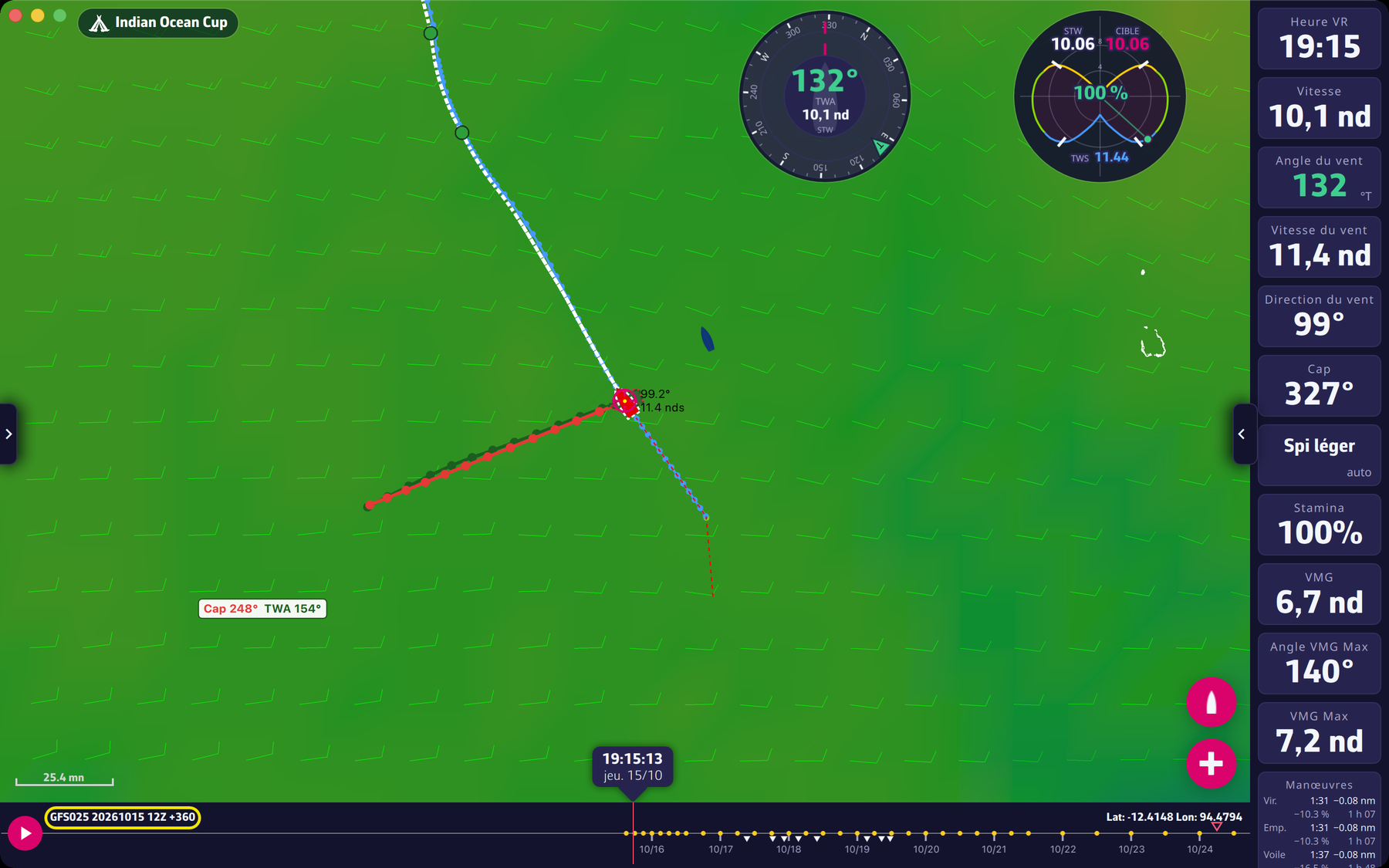
Cela signifie :
- GFS025 : le modèle utilisé est GFS, avec une résolution de 0,25°. Selon le modèle, l’identifiant commence par GFS025 ou ECMWF, par exemple.
- 20241209 : la date de génération du modèle est le 9 décembre 2024.
- 06Z : le dernier run (simulation) disponible est celui de 06 h TU (Temps Universel).
- +384 : ce fichier contient 384 heures de prévisions météorologiques à partir de ce run.
Cependant, ce fichier GRIB est en réalité composé de plusieurs pas de temps provenant de différents runs. Dans notre exemple, on aura les pas de temps suivants :
- 20241209.00.009 : vent pour l’heure 9 du run de 00 h
- 20241209.00.012 : vent pour l’heure 12 du run de 00 h
- 20241209.06.009 : vent pour l’heure 9 du run de 06 h
- 20241209.06.012 : vent pour l’heure 12 du run de 06 h
- …
- 20241209.06.384 : vent pour l’heure 384 du run de 06 h
Mais comment calculer le vent du bateau à 13 h 52 TU ? ⏱️
On utilise une interpolation linéaire entre les deux pas de temps les plus proches de 13 h 52 TU dans notre fichier GRIB :
- 20241209.00.012 : c’est l’heure 12 du run de 00Z, donc le vent prévu à 12 h 00 TU
- 20241209.06.009 : c’est l’heure 9 du run de 06Z, donc le vent prévu à 9 + 6 = 15 h 00 TU
Le poids de chaque pas de temps dépend de l’heure actuelle. À 13 h 52 TU, nous sommes 112 minutes après 12 h 00 et 68 minutes avant 15 h 00 (180 minutes entre les deux).
- le poids du pas de temps 20241209.00.012 est donc 68 / 180 × 100 = 38 %
- le poids du pas de temps 20241209.06.009 est donc 112 / 180 × 100 = 62 %
En résumé, à cet instant, le vent utilisé dans eSail4VR est une interpolation entre :
- 38 % des données du run de 00Z (pas de temps 20241209.00.012)
- 62 % des données du run de 06Z (pas de temps 20241209.06.009)
🌊 Dans Virtual Regatta
Sur Virtual Regatta, l’interface montre cette interpolation de manière graphique :
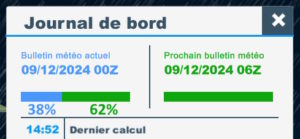
Il est 14 h 52 locale, soit 13 h 52 TU.
- La partie bleue de la barre de gauche représente le poids du run 00Z, égal à 38 %.
- La partie verte de la barre de gauche représente le poids du run de 06Z, égal à 62 %.
- La barre de droite est toute verte, ce qui indique qu’à partir de 15 h 00 TU (16 h 00 locale), le vent du bateau viendra d’interpolations entre des pas de temps tous issus du run de 06 h 00.
N.B. Les pourcentages ne sont pas affichés par Virtual Regatta, seulement les jauges.
✅ Conclusion
Bien que les informations affichées soient différentes, eSail4VR et Virtual Regatta utilisent strictement les mêmes données et la même logique d’interpolation pour calculer les vents à partir des fichiers GRIB. Ces interpolations permettent de calculer les conditions météorologiques à tout moment, en combinant les données des différents runs disponibles.
Pour aller plus loin : La météo.
Permalink