Le volet gauche : Flotte, Routages, Zones
DébutantL’essentiel
La languette sur le bord gauche de l’écran ouvre et ferme le volet. En haut, l’image de la course (la toucher rouvre le sélecteur de course) et, quand la course a une analyse, le bouton « Analyse de la course ». Dessous, trois onglets.
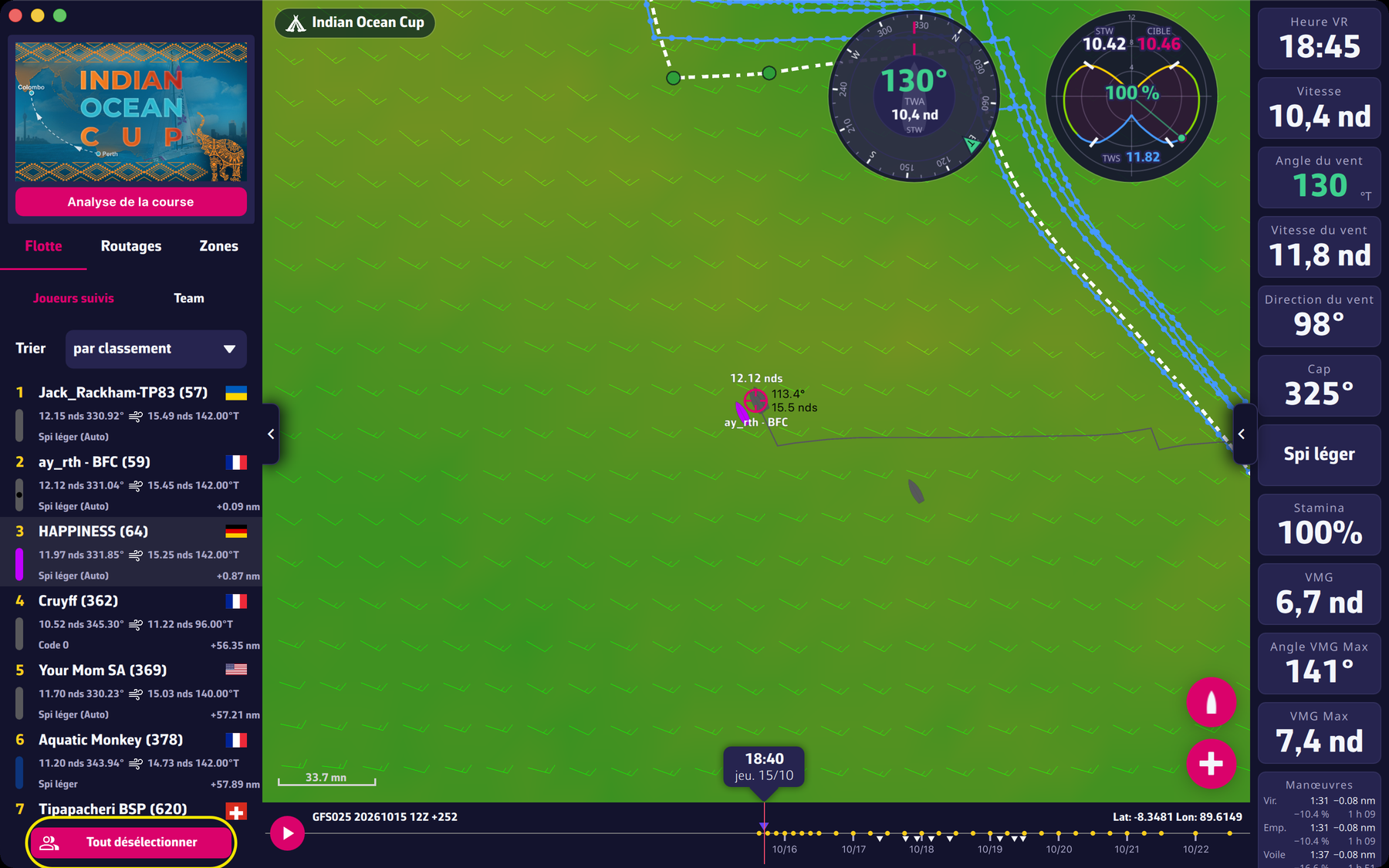 Le volet gauche, onglet Flotte
« Flotte » : les joueurs que vous suivez dans Virtual Regatta.
- Le choix « Joueurs suivis » ou « Team » (votre équipe).
- « Trier » : « par classement », « par vitesse », « par nom » ou « par voile ».
- Chaque ligne donne le nom (et le rang entre parenthèses), le drapeau, la vitesse et le cap, le vent (force et angle, suivi de « °P » bâbord ou « °S » tribord), la voile et l’écart en milles par rapport au meilleur de la liste (« +12.30 nm »).
- Toucher une ligne centre la carte sur ce joueur et affiche ou masque sa trace. « Tout désélectionner » masque toutes les traces.
« Routages » : vos calculs, du plus récent au plus ancien.
- Chaque ligne a la couleur de son tracé, le nom du joueur et la prévision utilisée, puis « Début », « Arrivée » et « Durée ».
- Le bouton tableau ouvre le détail du routage ; le bouton d’envoi envoie les ordres (voir Votre premier routage).
- La case à cocher à gauche sert à choisir des routages à supprimer : « Supprimer la sélection » demande une confirmation.
« Zones » : vos zones d’exclusion personnelles pour la course ouverte, que le routage contourne (voir Les zones).
Pour aller plus loin
Joueurs suivis et équipe. La liste vient de votre compte Virtual Regatta : l’application affiche tous les joueurs suivis que VR lui envoie, sans limite de son côté. Pour suivre un joueur de plus, utilisez VR. Votre propre bateau figure dans la liste, en couleur d’accent. Voir la FAQ : Je ne vois pas mes bateaux suivis affichés. La page La flotte et les bateaux suivis détaille ces gestes.
Sélectionner un routage. Avec le mode Expert (et un abonnement Premium), toucher la ligne d’un routage affiche ses isochrones : la ligne se teinte et une barre d’accent apparaît à gauche ; la toucher de nouveau les masque (voir Le mode Expert). Sans le mode Expert, ce geste n’affiche rien. Pendant un calcul, la sélection est désactivée.
Onglet Zones. Les messages de l’onglet : « Choisissez une course pour dessiner ses zones d’exclusion. », « Aucune zone d’exclusion pour cette course. Dessinez-en une sur la carte : le routage la contournera. », « Le routage contourne les zones activées. » Le bouton « Nouvelle zone » passe en « Dessin en cours sur la carte… » ; chaque zone a un interrupteur d’activation ; toucher son nom recentre la carte sur elle, et trois icônes servent à modifier son contour sur la carte (un repère avec un crayon), la renommer (« Nom de la zone ») et la supprimer (« Confirmez la suppression de la zone »).
Largeur et fermeture. Le volet fait 272 points de large. En portrait, il recouvre la carte ; touchez la carte pour le fermer.