Vue d'ensemble de l'écran
DébutantL’essentiel
L’écran d’eSail4VR se compose de six zones, plus le volet de réglages sur le bord droit.
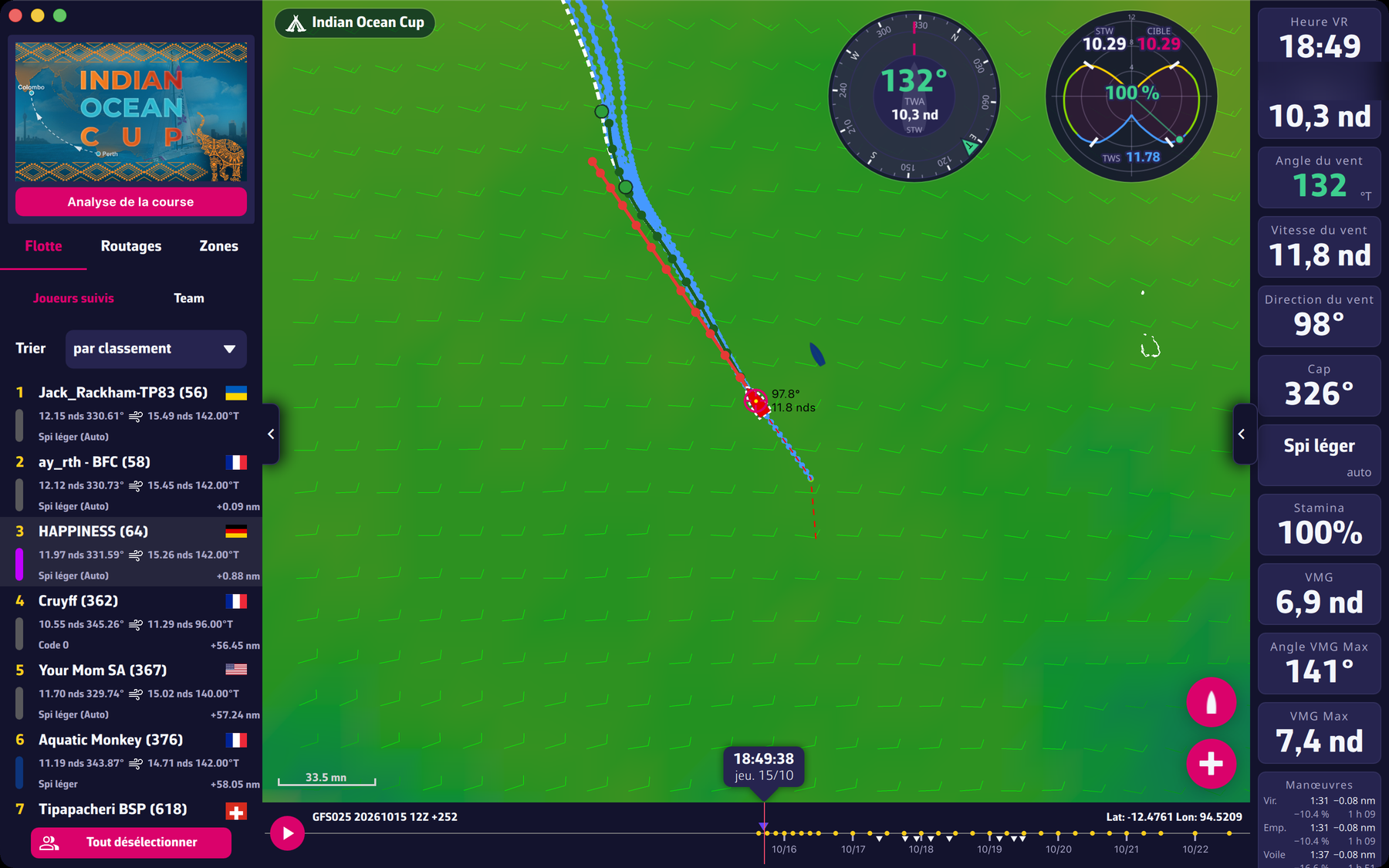
- La carte. au centre : le globe avec la météo, votre bateau, la flotte, le parcours et vos routages.
- La pastille de la course. en haut à gauche de la carte : le nom de la course ouverte. La toucher rouvre le sélecteur de course.
- Le volet gauche. avec trois onglets : « Flotte », « Routages » et « Zones ». Il s’ouvre et se ferme avec la languette sur le bord gauche.
- Les instruments. à droite : une colonne de tuiles (vitesse, cap, vent…) que vous pouvez choisir et ranger.
- La timeline. en bas : l’axe du temps, avec le bouton lecture. En bas de la carte, au centre, la bulle de l’heure affichée.
- Les boutons à droite de la carte. le bouton rouge « + » pour un routage, et le bouton bateau pour recentrer.
- Le volet de réglages. tout le reste est dans le volet de réglages, ouvert par la languette sur le bord droit.
Pour aller plus loin
Les pages détaillées. Le volet gauche, Les instruments, La timeline et la lecture, La pastille de course et les boutons, Le volet de réglages.
Informations discrètes. Une échelle en traits est tracée en bas à gauche de la carte. À droite de la timeline s’affichent les coordonnées du centre de la carte (la position qu’aurait une cible placée à cet endroit), dans le format choisi dans les réglages. À gauche de la timeline, le nom de la prévision météo affichée, par exemple « GFS025 ».
Un bouton supplémentaire sans abonnement. Tant que l’abonnement Premium n’est pas valide, un bouton rond avec une icône de panier s’affiche en haut à droite de la carte : il ouvre la fenêtre d’abonnement.
Adaptations selon l’écran.
- En mode portrait, ou sur une fenêtre étroite, les volets recouvrent la carte au lieu de la pousser, et toucher la carte en dehors d’un volet le referme. Les instruments passent en bandeau en haut.
- Sur un petit écran (téléphone ou petite tablette) tenu en paysage, la timeline devient une colonne sur un côté, pour laisser toute la hauteur à la carte.
- Si la fenêtre est trop étroite pour contenir les deux volets, ouvrir l’un referme l’autre.
- Sur un écran tactile, un bouton viseur apparaît à droite de la carte (voir La pastille de course et les boutons).