Votre premier routage en quelques gestes
DébutantL’essentiel
Un routage va de la position de votre bateau jusqu’à une cible que vous placez sur la carte. Quatre gestes suffisent.
- Placez la cible au centre de la carte. Déplacez la carte jusqu’à ce que le point d’arrivée voulu soit au centre de l’écran. Sur un écran tactile, un bouton viseur fait apparaître une croix au centre pour viser plus facilement.
- Touchez le bouton rouge « + » en bas à droite de la carte.
- Nommez la cible. La première fois, la fenêtre « Cible » demande : « Veuillez entrer le nom de la cible ». Saisissez un nom dans « nom de la cible », puis touchez « Ok ». Le calcul démarre aussitôt. Les fois suivantes, la fenêtre « Routage vers la cible » liste vos cibles : touchez « Routage » en face de celle que vous voulez, ou « Ajouter une cible » pour enregistrer le centre actuel de la carte.
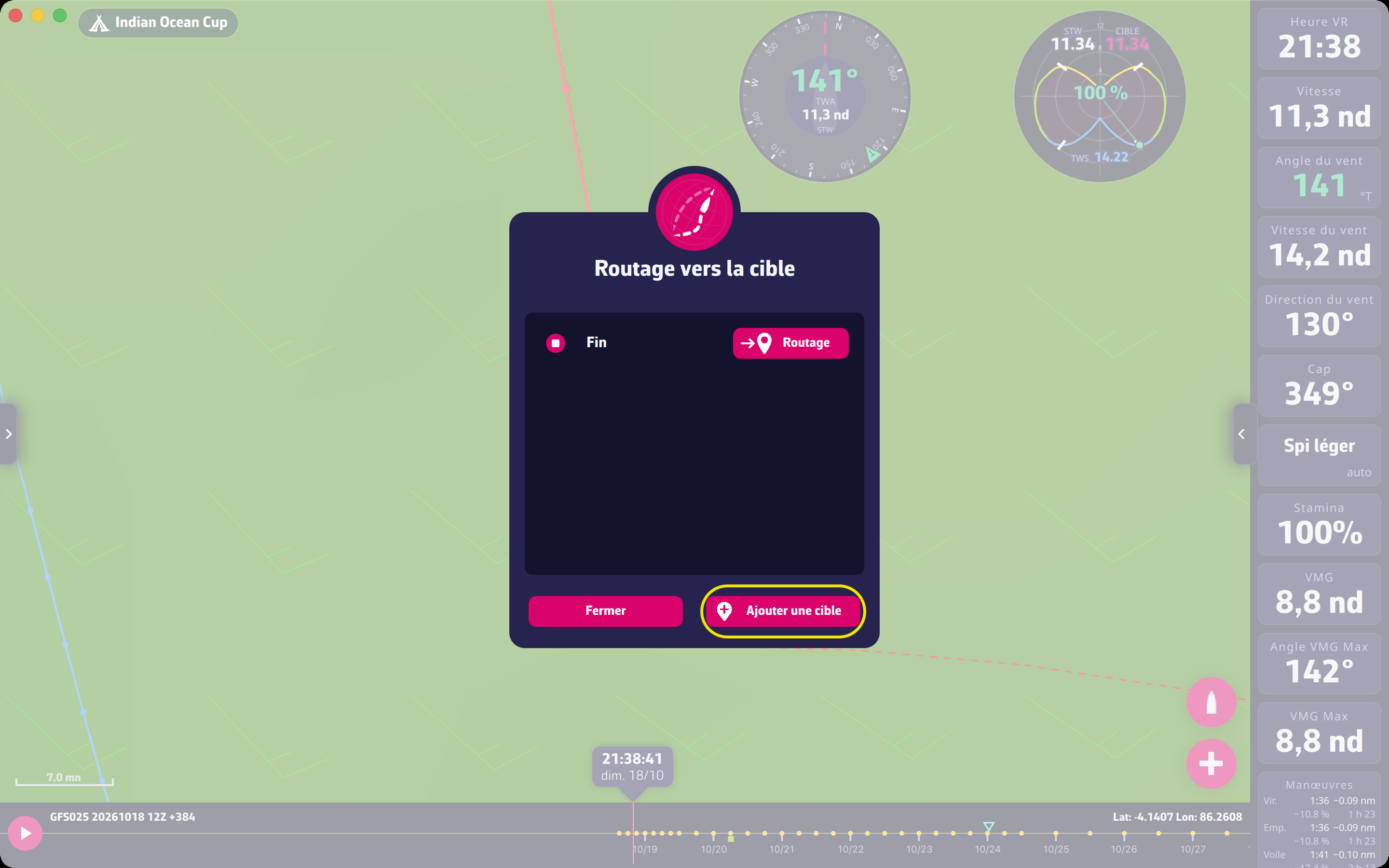 Le bouton « Ajouter une cible » de la fenêtre « Routage vers la cible »
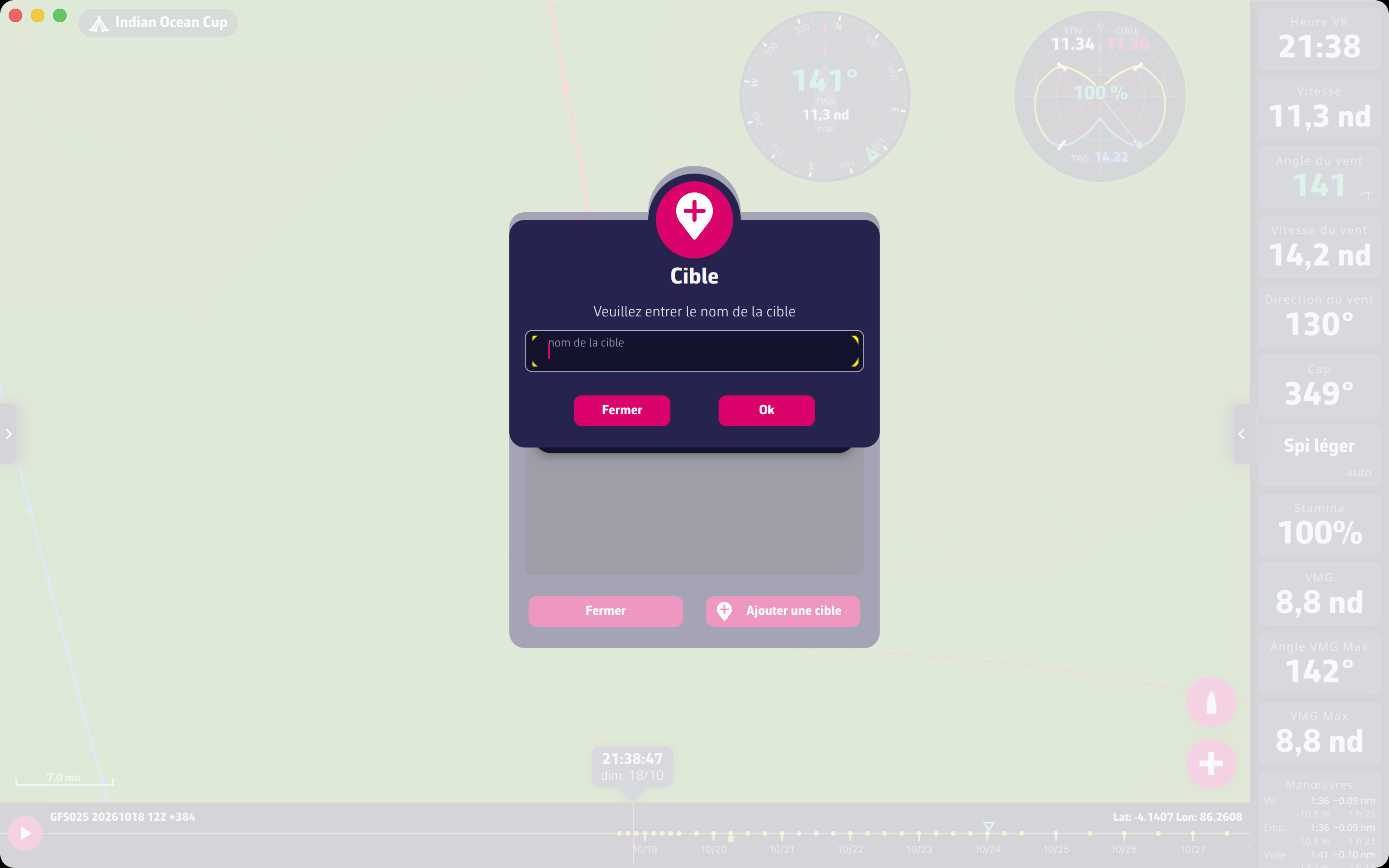 La fenêtre « Cible » : saisissez le nom de la cible
- Attendez le résultat. Une étiquette sous le bouton « Arrêter le routage » indique « Préparation du routage », « Calculs en cours » puis « Polissage de la route optimale ». Le bouton « Arrêter le routage » l’interrompt.
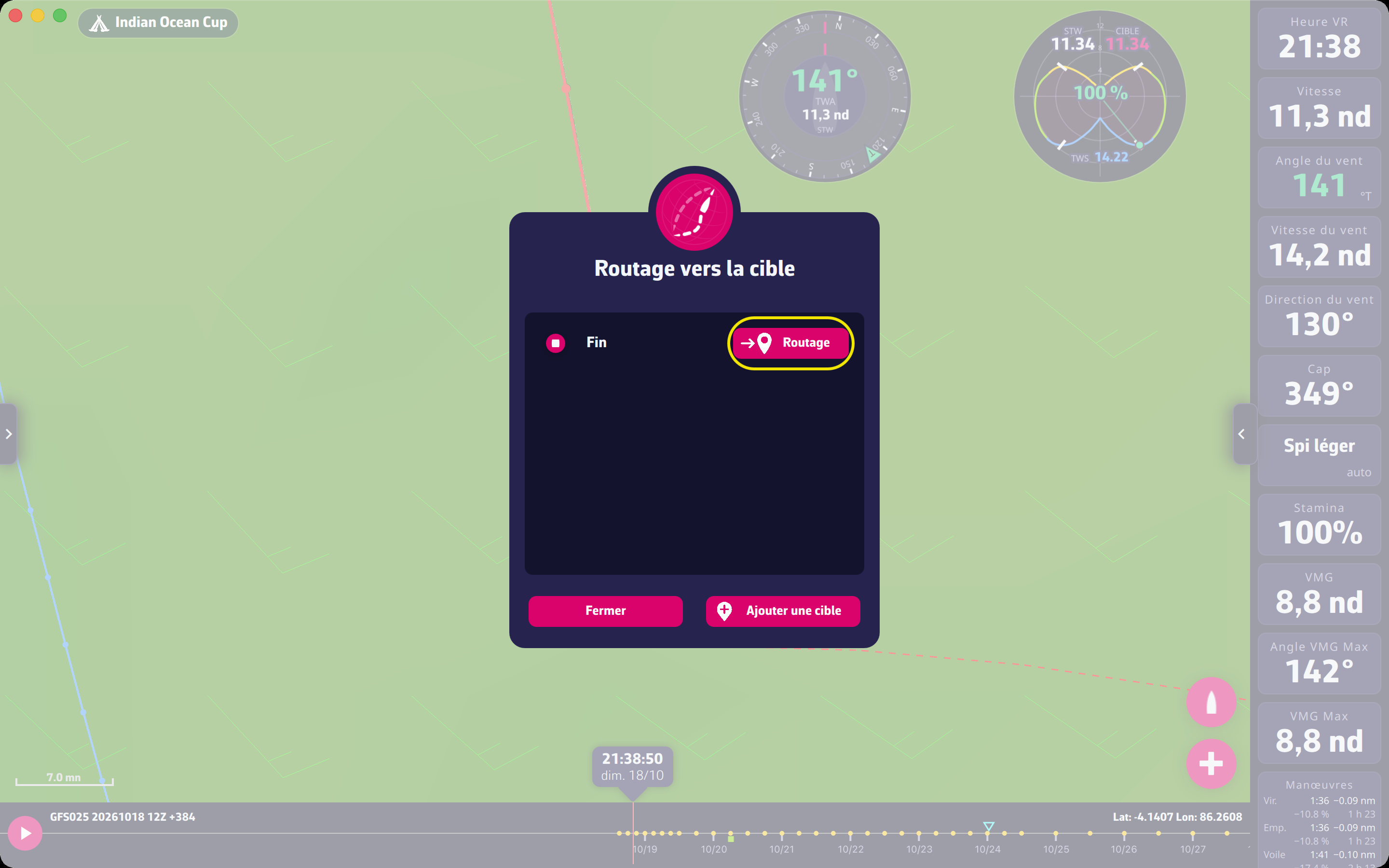 La fenêtre Routage vers la cible
Le routage apparaît sur la carte et dans l’onglet « Routages » du volet gauche, avec son « Début », son « Arrivée » et sa « Durée ». Le bouton en forme de tableau sur la ligne (sa fenêtre s’intitule « Tableau de routage ») ouvre le détail heure par heure.
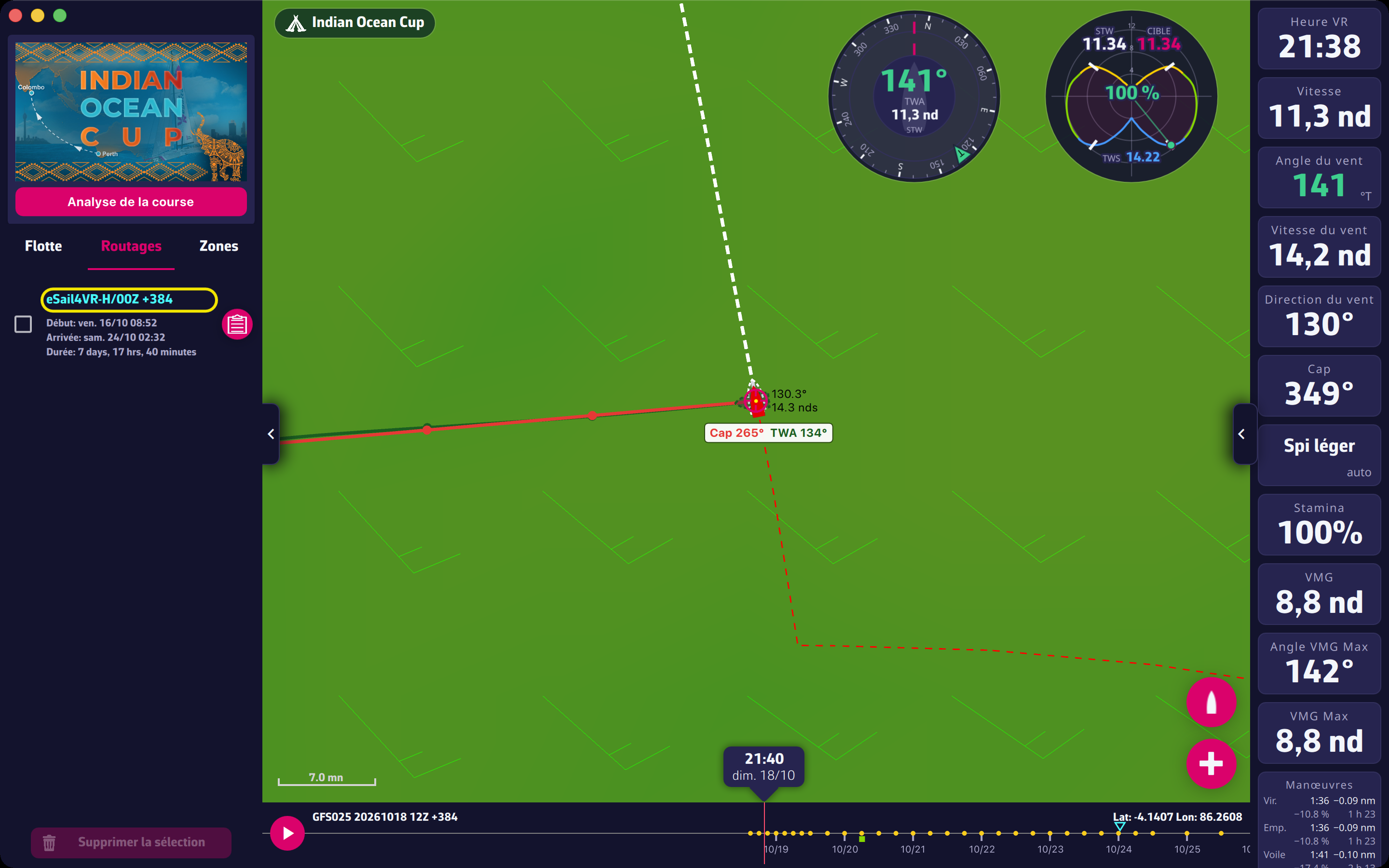 Un routage sur la carte et dans l’onglet Routages
Envoyer la route à VR. Sur la ligne du routage, le bouton d’envoi demande « Veuillez confirmer la programmation du routage sur les serveurs de VR ». L’envoi des ordres exige un abonnement Premium ; sans lui, l’application propose de vous abonner. Pour modifier les ordres avant l’envoi, voir Les ordres.
Pour aller plus loin
Avant le calcul, deux contrôles. Si la dernière position du bateau reçue de VR date de plus de 10 minutes, l’application refuse : « La dernière position du bateau reçue de VR date de plus de 10 minutes. Veuillez attendre un rafraîchissement de la position avant d’effectuer un calcul de routage. » Si elle n’a pas encore reçu de position : « Il semble que vous n’ayez pas encore reçu la position du bateau de VR… ». Attendez le rafraîchissement suivant.
Records non démarrés. Pour un record dont le bateau n’a pas encore pris le départ, le bouton « + » ouvre d’abord une fenêtre de choix de l’heure de départ du routage.
Le bouton d’envoi n’est visible que sur un routage récent. Il disparaît 22 minutes après le calcul, et seulement pour vos propres routages. Si la position utilisée pour le calcul a 12 minutes ou plus, l’application le signale et vous conseille de recalculer avant d’envoyer.
Supprimer. Dans l’onglet « Routages », cochez un ou plusieurs routages puis « Supprimer la sélection » ; une confirmation est demandée.
Courses limitées. Pour certaines courses, l’organisateur restreint l’envoi : « L’organisateur de la course a restreint l’envoi d’ordres depuis eSail4VR pour cette course. »
Si le calcul s’arrête sans résultat. Le message indique la raison (durée maximale, fin des prévisions, cible trop proche de la terre…). La liste est dans la FAQ : C’est quoi ces messages d’erreur ?. Les réglages du calcul sont décrits dans Le routage.