Le volet de réglages
DébutantL’essentiel
Le volet de réglages est sur le bord droit de l’écran. Touchez ou cliquez la languette du bord pour l’ouvrir ou le fermer. Il s’ouvre toujours sur sa première page, intitulée « Réglages ».
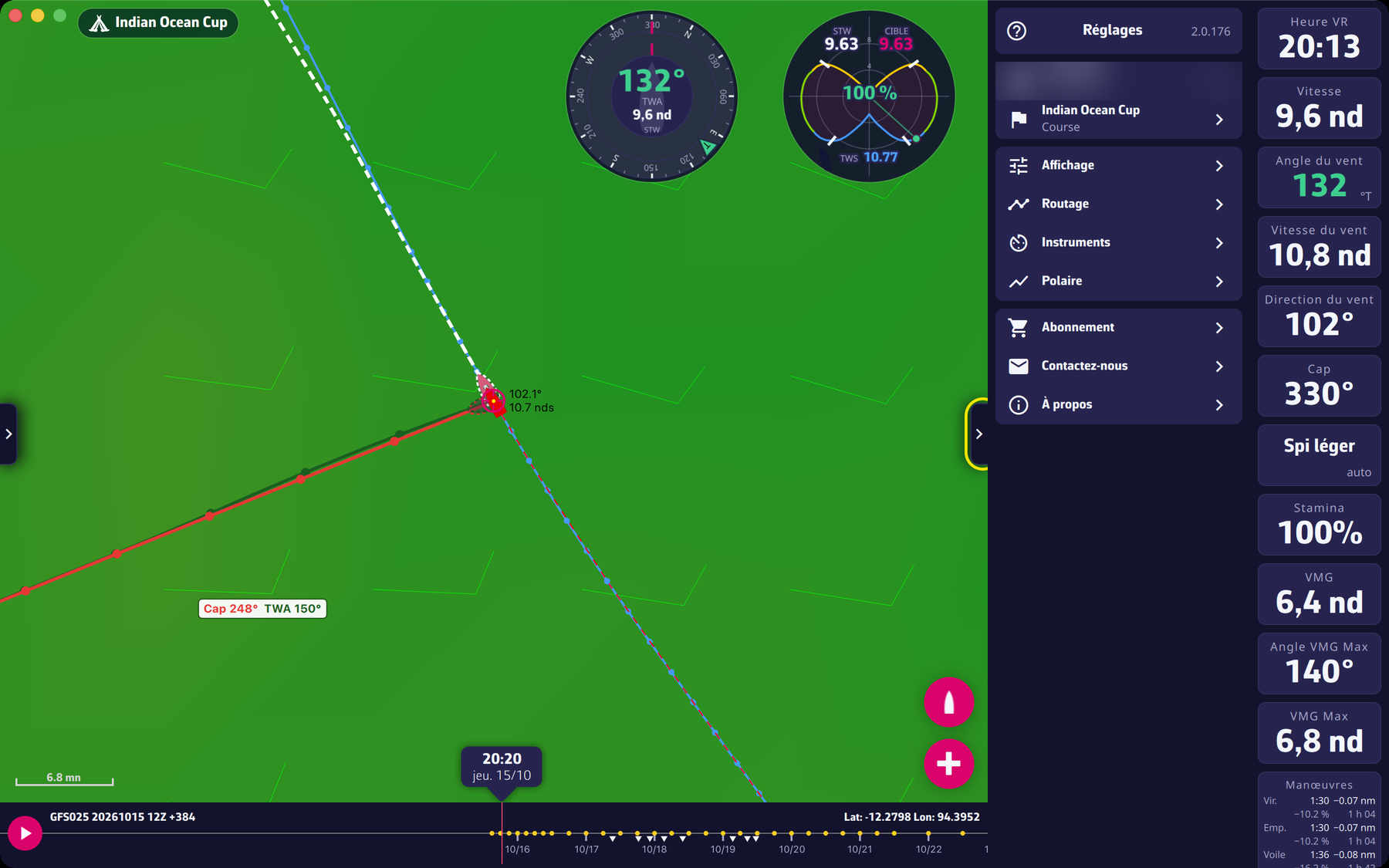 Le volet de réglages, page « Réglages »
La page « Réglages » est une liste. En haut, le numéro de version de l’application (il passe en rouge quand une mise à jour est disponible), et une icône d’aide à gauche qui ouvre la FAQ du site. Puis, de haut en bas :
| Ligne | Ce qu’elle ouvre |
|---|---|
| votre nom de joueur (« Compte » ou « Compte VIP ») | la fenêtre de connexion au compte Virtual Regatta |
| le nom de la course (« Course ») | la fenêtre de choix de la course |
| « Affichage » | une page du volet : affichage, langue, coordonnées |
| « Routage » | une page du volet : réglages du routage |
| « Instruments » | la fenêtre « Ajouter un instrument » : instruments et polaire |
| « Polaire » | la fenêtre de la polaire du bateau |
| « Abonnement » | la fenêtre d’abonnement : le chapitre Premium |
| « Contactez-nous » | une page du volet : écrire au support |
| « À propos » | une page du volet : version et liens |
Sur les pages « Affichage », « Routage », « Contactez-nous » et « À propos », la flèche en haut à gauche ramène à la liste.
Pour aller plus loin
Pendant un calcul de routage, les lignes du compte, de la course, d’« Affichage », de « Routage » et d’« Abonnement » sont inactives : rien ne doit changer sous le calcul.
Contactez-nous. La page propose, sur ordinateur, le choix « Méthode » entre « Mail » (votre application de messagerie) et « Gmail » (Gmail dans le navigateur) ; sur téléphone, l’application de messagerie est la seule voie. Le bouton « Envoyer un mail au support » ouvre la fenêtre « Contacter le support » : décrivez ce qui s’est passé, le plus précisément possible (ce que vous avez fait, ce que vous attendiez, ce que vous avez obtenu), puis « Envoyer ». Le journal de l’application est envoyé au serveur de support et votre message porte sa référence : il n’y a rien à joindre. Le message indique aussi la version, le système, le nom du joueur et la course.
À propos. Le nom et la version de l’application, puis des boutons :
- « Voir l’historique des versions » ;
- « Visiter notre site web » ;
- « Questions fréquentes » ;
- « Lire le blog » ;
- « Rejoindre notre groupe Facebook » ;
- « Politique de confidentialité » ;
- « Conditions d’utilisation » ;
- « Noter eSail4VR », seulement sur macOS, iOS et Android (là où l’application vient d’un magasin d’applications).
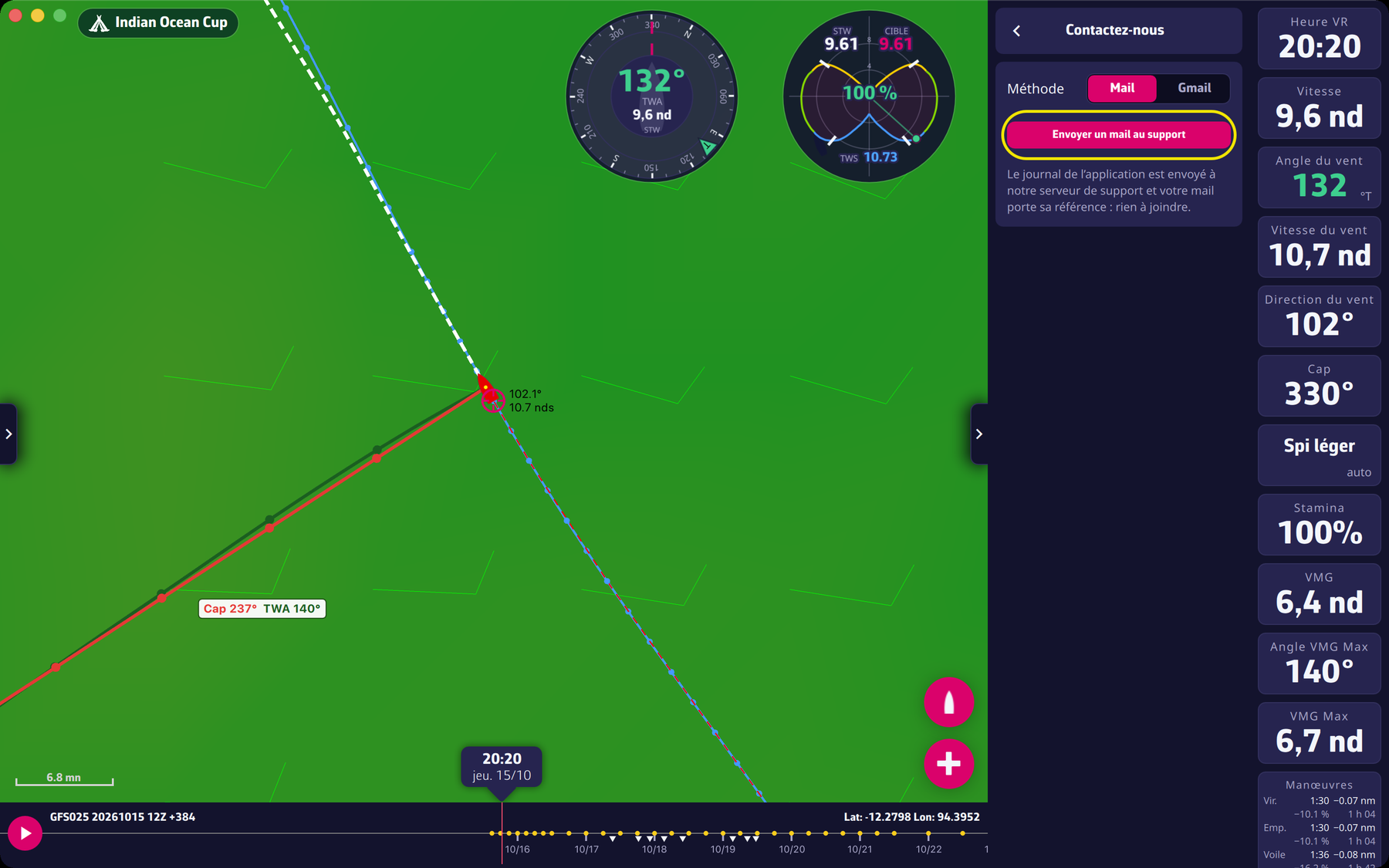 La page « Contactez-nous » du volet