Lire le résultat d'un routage
DébutantL’essentiel
Un routage terminé s’affiche de trois façons.
- Sur la carte : une ligne colorée, avec des barbules de vent le long de la route. Chaque routage a sa couleur. Un petit bateau de la même couleur se déplace sur la route quand vous faites avancer la timeline : il montre où serait le bateau à l’instant affiché.
- Sur la timeline : un triangle plein marque le début du routage, un triangle creux sa fin.
- Dans l’onglet « Routages » du volet gauche : une ligne par routage.
Chaque ligne de l’onglet « Routages » indique :
- le nom, de la forme « nom/06Z +384 » (le nom, puis le calcul météo utilisé, voir Le fichier météo) ;
- « Début: » (l’heure de départ), « Arrivée: » (l’heure d’arrivée prévue) et « Durée: » ;
- le bouton du tableau de routage (voir Le tableau de routage), qui devient vert pour le dernier routage envoyé à VR ;
- le bouton d’envoi à VR, pour vos propres routages récents (voir Envoyer à VR).
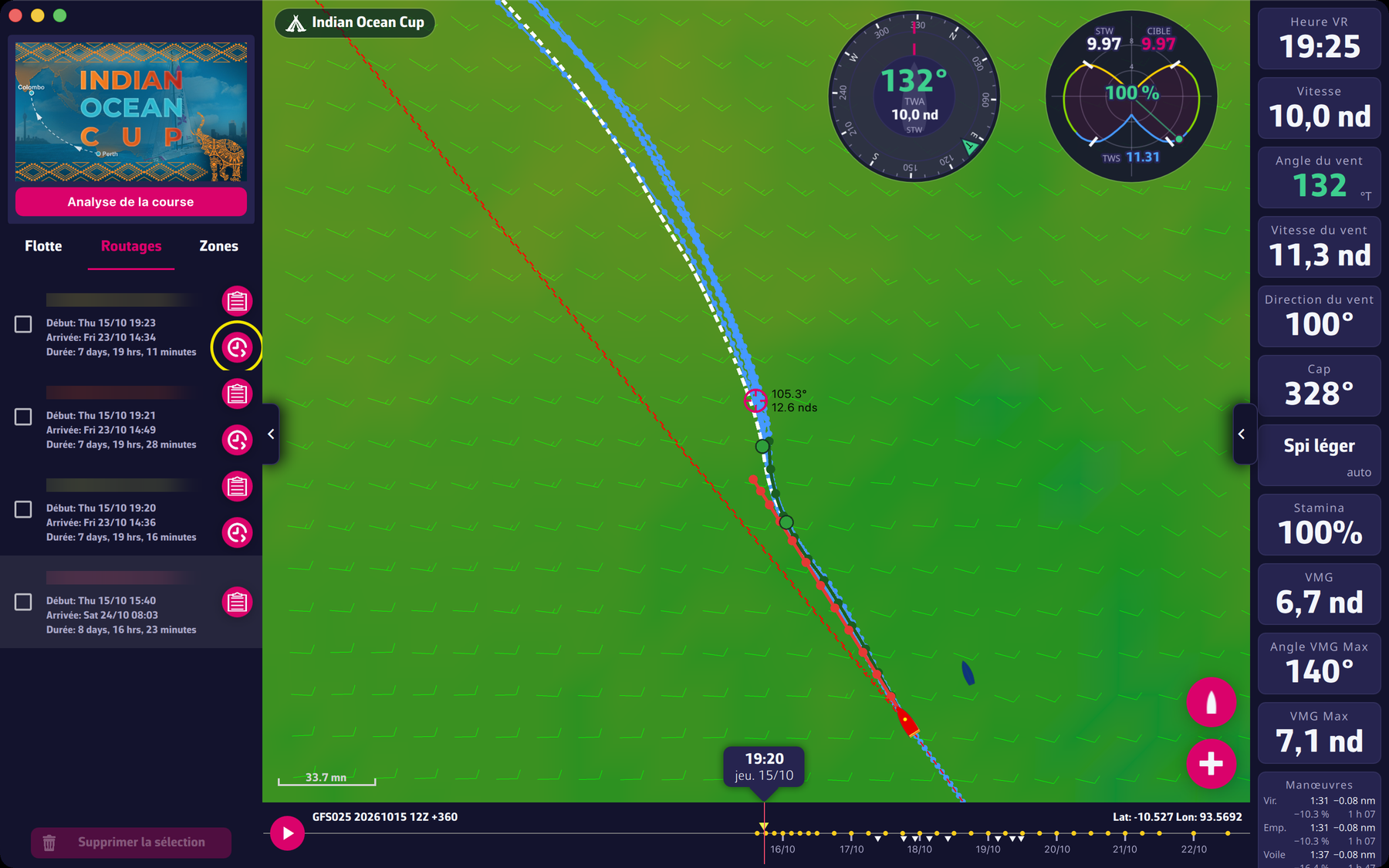 L’onglet Routages avec un routage : début, arrivée, durée et boutons
Pour aller plus loin
Sélectionner un routage. Toucher la ligne d’un routage le sélectionne : un liseré de couleur apparaît à gauche de la ligne. En mode Expert, ses isochrones s’affichent et les instruments reprennent l’état du bateau sur ce routage, dans sa couleur. Toucher à nouveau la ligne la désélectionne.
Supprimer. Cochez la case à gauche d’un ou plusieurs routages, puis « Supprimer la sélection ». L’application demande « Veuillez confirmer la suppression du routage » (ou « des routages »).
Retrouver l’heure d’un passage. Un clic sur la carte près d’une route déplace la timeline à l’heure où ce routage passe à cet endroit.
Le bouton d’envoi manque. Il n’apparaît que pour vos propres routages, et seulement quand la position du bateau utilisée pour le calcul est récente (moins de 22 minutes). Voir Envoyer à VR pour le détail des seuils.
Plusieurs routages. Voir Plusieurs routages.