Dessiner et modifier une zone
DébutantL’essentiel
- Ouvrez l’onglet « Zones » du volet gauche et touchez « Nouvelle zone ». En orientation portrait, le volet se referme pour libérer la carte.
- Un panneau « Créer une zone » apparaît en haut de la carte. Posez les sommets de la zone un à un : touchez (ou cliquez) la carte.
- Quand il y a au moins trois points et que les côtés ne se croisent pas, le bouton « Terminer » devient actif. Touchez-le : la zone est créée sous le nom « Zone N », activée, et tracée en orange.
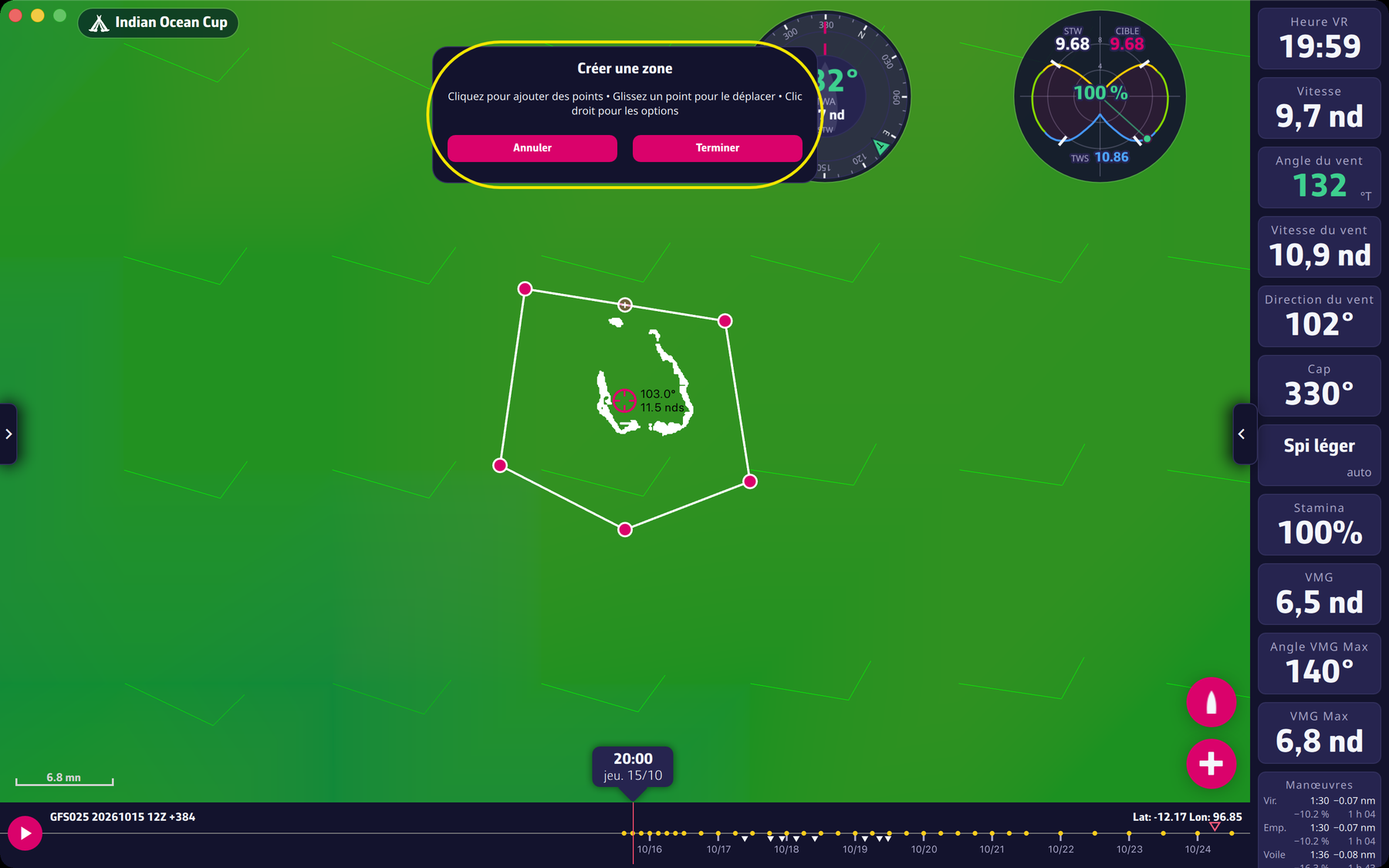 Le dessin d’une zone : le panneau, les points et le contour en blanc
« Annuler » abandonne le dessin sans rien enregistrer.
Les gestes pendant le dessin, tels que le panneau les rappelle :
- tactile : « Touchez pour ajouter des points • Glissez un point pour le déplacer • Touchez un point pour ses options » ;
- souris : « Cliquez pour ajouter des points • Glissez un point pour le déplacer • Clic droit pour les options ».
Le contour en cours de dessin est tracé en blanc, avec un disque à chaque sommet ; une fois terminée, la zone passe à l’orange.
Pour aller plus loin
Insérer un point sur un côté. Approchez le pointeur d’un côté : un disque marqué « + » apparaît sur le côté. Un clic (ou un toucher) y insère un nouveau sommet. Le côté qui ferme la zone n’existe qu’à partir de trois points.
Déplacer un point. Glissez son disque. Au doigt, le point se place un peu au-dessus du doigt pour rester visible.
Supprimer un point. Clic droit sur le disque, ou un simple toucher au doigt : un menu propose « Supprimer le point ».
Menu de la carte. Un clic droit ailleurs sur la carte ouvre un menu avec « Terminer la zone » (actif quand la zone est valide) et « Supprimer la zone ». Pour une zone en cours de création, « Supprimer la zone » abandonne le dessin ; pour une zone existante en cours de modification, elle la supprime.
Une zone valide. Il faut au moins trois points et aucun côté qui en coupe un autre. Un point qui ferait se croiser deux côtés est refusé : rien ne se passe. Supprimer un point peut en revanche laisser un croisement : c’est permis, mais « Terminer » reste inactif tant que le contour n’est pas corrigé.
Modifier une zone existante. Dans l’onglet « Zones », l’icône de modification (un repère avec un crayon) recentre la carte sur la zone et rouvre son contour : le panneau s’intitule alors « Modifier la zone » et les gestes sont les mêmes. « Terminer » enregistre les nouveaux sommets. Pendant la modification, le contour affiché est celui du brouillon, et la zone n’est pas évitée par un routage lancé à ce moment.
Changer de course en plein dessin abandonne le dessin. Pendant un calcul de routage, il n’est pas possible de lancer un dessin ni de modifier une zone.
Autour du méridien de 180°. Une zone peut chevaucher l’antiméridien : ses longitudes sont gardées continues (de 170° à 190°, par exemple) pour que les tests de croisement et d’appartenance restent justes.
Placer les sommets. Les côtés relient vos points deux à deux. Pour contourner un cap ou une île, placez des sommets assez proches du contour pour que la zone couvre ce que vous voulez interdire, et vérifiez-la en zoomant sur la carte. Pour que le routage l’évite, la zone doit être activée dans l’onglet « Zones » : voir éviter les zones.