L'onglet Zones
DébutantL’essentiel
Le volet gauche de l’écran a trois onglets : « Flotte », « Routages » et « Zones ». L’onglet « Zones » liste vos zones d’exclusion : des polygones que vous dessinez sur la carte et que le routage contourne. Elles s’ajoutent à celles que Virtual Regatta (VR) impose dans certaines courses (voir les zones de VR).
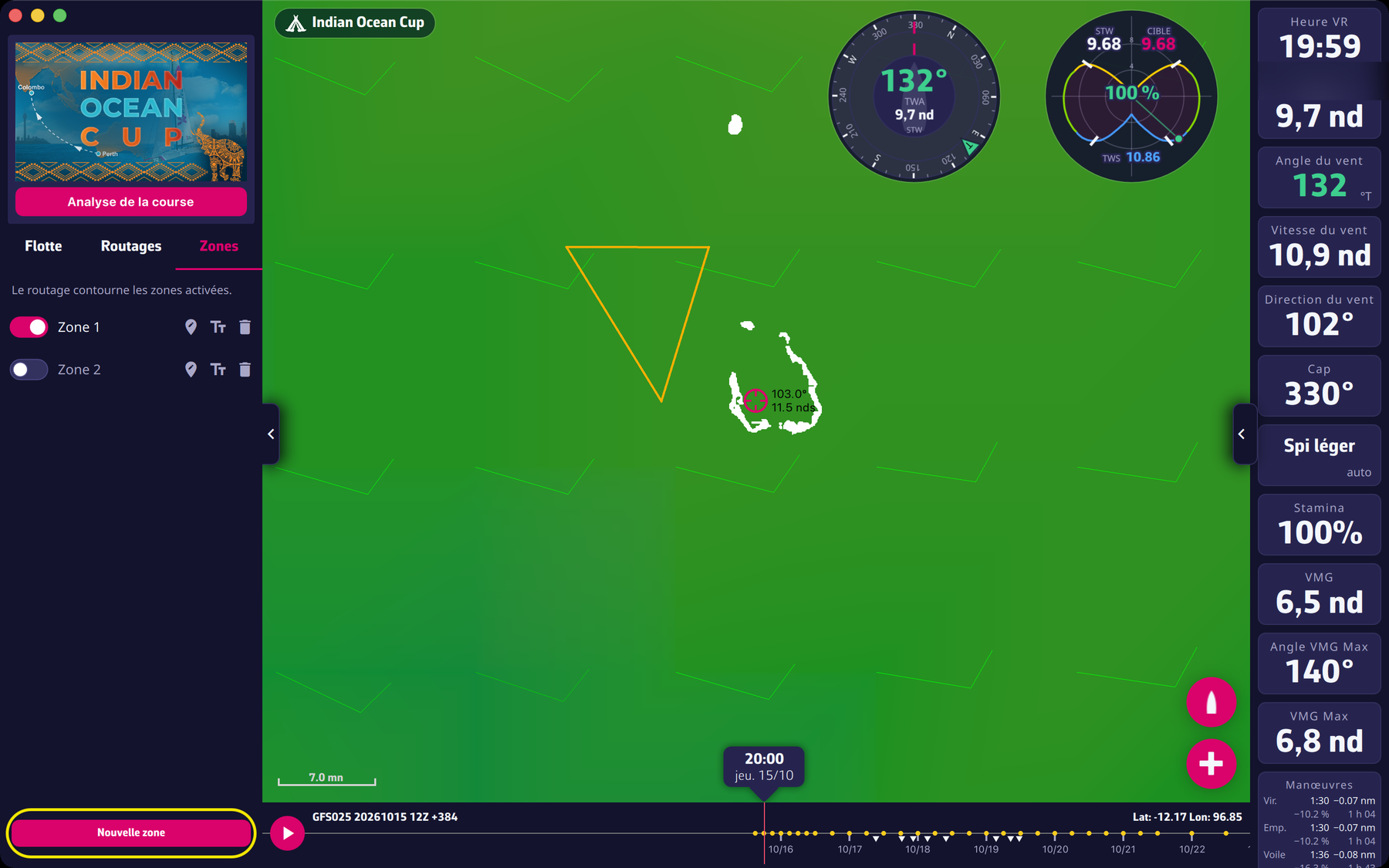 L’onglet Zones avec deux zones, dont une désactivée
Chaque ligne de la liste comporte, de gauche à droite :
- un interrupteur : zone activée ou non. Seules les zones activées sont tracées et évitées ;
- le nom de la zone. Touchez-le (ou cliquez) pour centrer la carte sur la zone ;
- trois icônes : modifier les points sur la carte, renommer, supprimer.
Le bouton « Nouvelle zone » en bas de l’onglet lance le dessin (voir dessiner une zone).
En haut de l’onglet, un texte d’aide s’adapte à la situation : « Choisissez une course pour dessiner ses zones d’exclusion. » tant qu’aucune course n’est choisie, « Aucune zone d’exclusion pour cette course. Dessinez-en une sur la carte : le routage la contournera. » quand la liste est vide, puis « Le routage contourne les zones activées. »
Pour aller plus loin
Renommer. L’icône de renommage ouvre une petite fenêtre « Nom de la zone » avec les boutons « Annuler » et « OK ». Un nom vide est refusé : l’ancien nom est conservé. À la création, une zone s’appelle « Zone 1 », « Zone 2 », etc.
Supprimer. L’icône de la corbeille demande confirmation : « Confirmez la suppression de la zone « Nom » », avec « Supprimer » et « Annuler ». La suppression est définitive.
Une zone appartient à une course. Chaque zone est rattachée à la course et à l’étape (le « leg » dans VR) pour lesquelles vous l’avez dessinée. L’onglet n’affiche que les zones de la course en cours. Quand une course disparaît de votre liste de courses, ses zones sont supprimées avec elle.
Pendant un calcul de routage, les interrupteurs, les icônes « modifier » et « supprimer » et le bouton « Nouvelle zone » sont inactifs : le routage garde les zones avec lesquelles il a démarré. Vos changements comptent pour le routage suivant. Le bouton « Nouvelle zone » est aussi inactif tant qu’aucune course n’est choisie, ou pendant un dessin en cours (il affiche alors « Dessin en cours sur la carte… »).
Synchronisation entre vos appareils. Avec un abonnement Premium valide, l’interrupteur « eSail4VR cloud » activé (voir les réglages d’affichage) et un compte identifié, la liste complète de vos zones est enregistrée dans le cloud. Les autres appareils du même compte la reprennent ; en cas de différence, la liste modifiée en dernier l’emporte. Sans ces conditions, les zones restent sur l’appareil où vous les avez dessinées.
Vos zones sont à vous. Elles servent au calcul de routage et à la vérification des ordres dans eSail4VR. L’application ne les envoie pas à VR, et les autres joueurs ne les voient pas.