Nouvelle version 2.0 : eSail4VR fait peau neuve
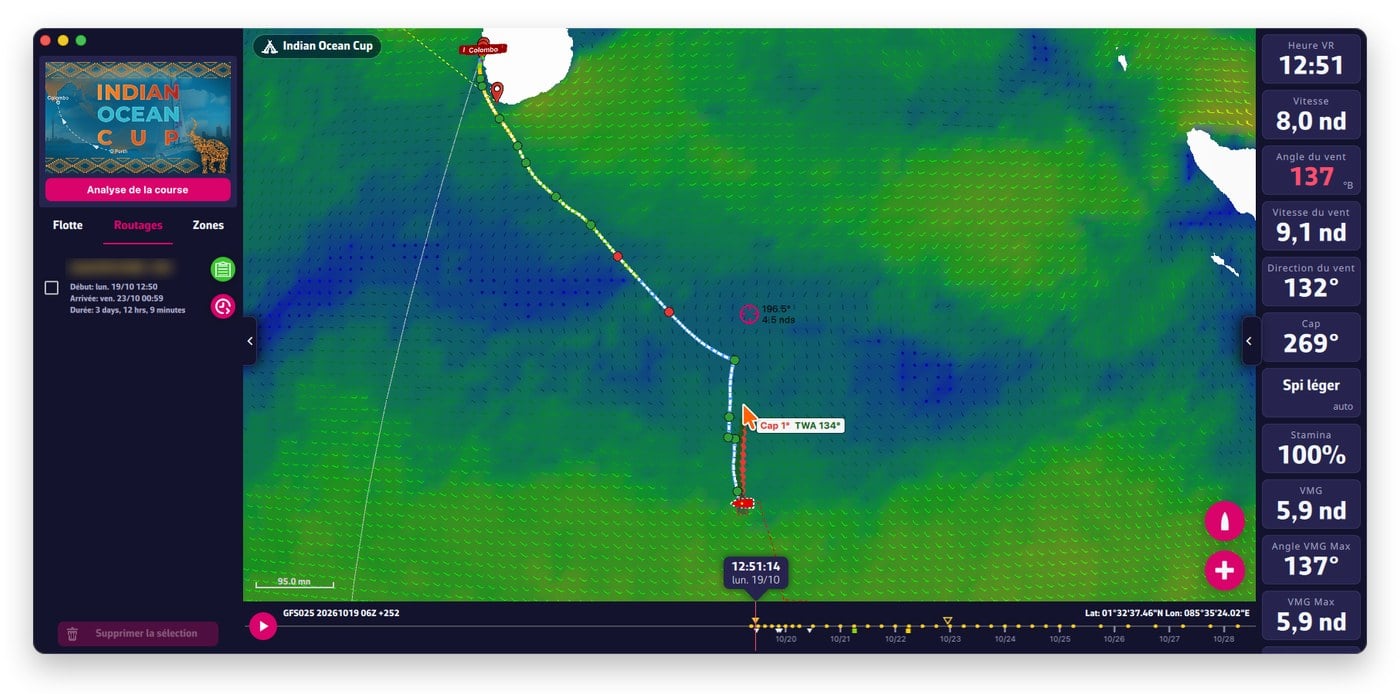
La version 2.0 de l’application est disponible pour Windows en téléchargement depuis notre site, pour Android depuis le Play Store et pour iOS depuis l’App Store. La version macOS est en attente de validation par Apple.
C’est la plus grosse mise à jour depuis le lancement d’eSail4VR, d’où le passage à la version 2 : une nouvelle interface, un routeur plus précis, un éditeur d’ordres repensé et de nouveaux outils pour préparer et suivre vos programmations dans Virtual Regatta.
Une nouvelle interface
eSail4VR reprend l’interface de NavimetriX, notre application de navigation pour les vrais bateaux.
- Trois thèmes : clair, sombre et nuit.
- Les réglages s’ouvrent dans un tiroir sur le côté de la carte, sans cacher la course.
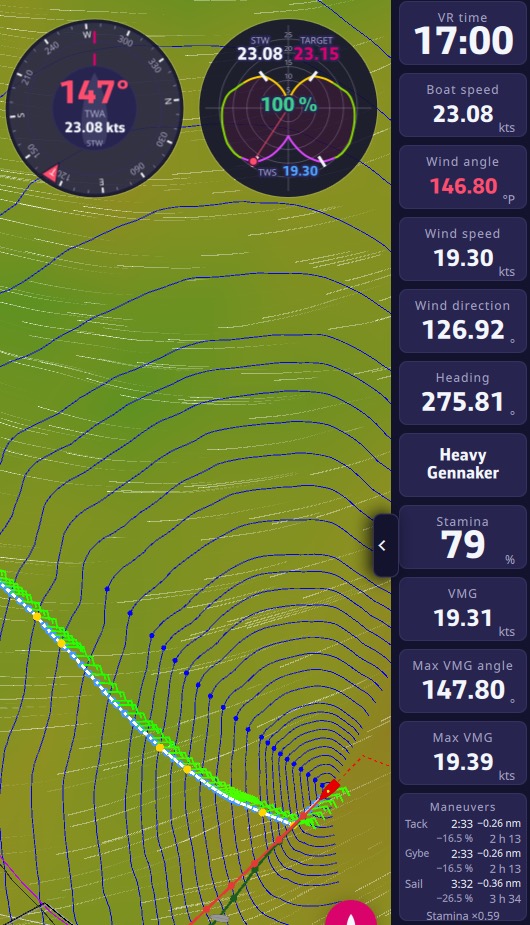
- Un bandeau d’instruments à votre goût : vitesse, angle et direction du vent, cap, voile, énergie (stamina), VMG (le gain vers la cible), et de nouveaux cadrans. Par défaut, des tuiles sur téléphone, des tuiles et des cadrans sur ordinateur.
- Une tuile « Manœuvres » donne ce que coûteraient maintenant un virement, un empannage et un changement de voile : la durée de la pénalité, les milles perdus, l’énergie consommée et le temps pour la récupérer.
- Une frise du temps cliquable, avec lecture, et des repères pour vos routages.
- Au plus fort zoom, la côte est dessinée comme le jeu la voit, en carrés : vous voyez exactement où votre bateau peut passer.
Un routeur plus précis
- Une route optimale plus précise, puis polie. Notre nouvel algorithme calcule la route optimale avec plus de précision que l’ancien. Après le calcul des isochrones, eSail4VR « polit » cette route : il cherche le moins d’ordres possible, sans virement ni empannage superflu, et vérifie le résultat en re-naviguant la route, pénalités de manœuvre comprises.
- Les marques du parcours sont prises en compte quand vous routez vers l’arrivée en cochant « Suivre le parcours » : par exemple les bouées et les portes de la Route du Rhum, que la route contourne au plus près.
- Le pas des isochrones s’adapte quand le vent tourne ou faiblit, et se resserre à l’approche des marques et de l’arrivée.
- Pendant le calcul, la carte cadre la zone explorée, et une ligne d’état indique l’étape en cours : préparation, calcul, polissage de la route optimale.
Les lignes de cap et de TWA
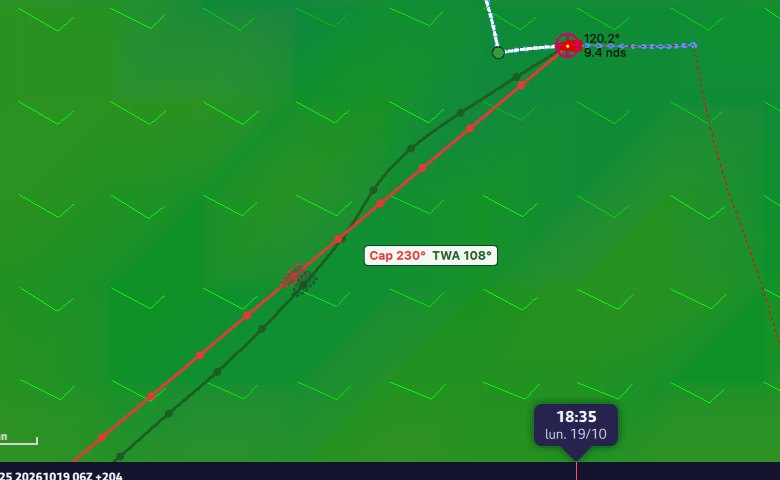
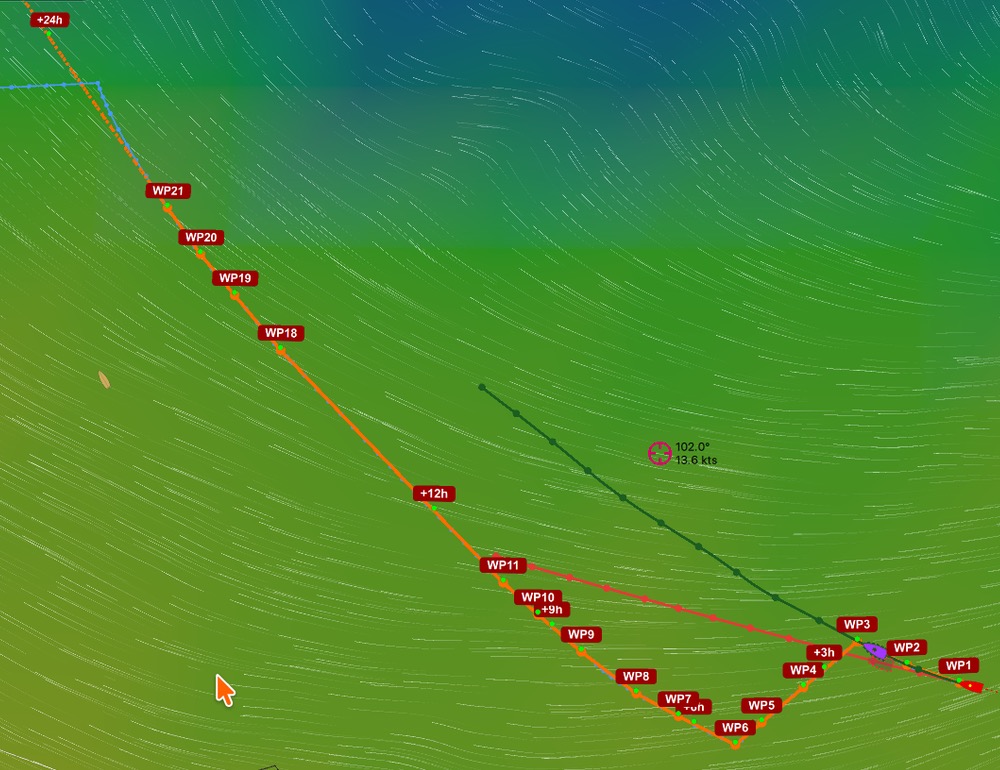
Deux lignes partent de votre bateau sur 12 heures : en rouge à cap constant, en vert à TWA constant (l’angle au vent réel), avec un point toutes les heures et le bateau à l’heure choisie sur la frise.
En survolant la carte, les lignes visent le pointeur, et une pastille vous donne directement le cap (COG) et la TWA qui y mènent.
L’éditeur d’ordres repensé
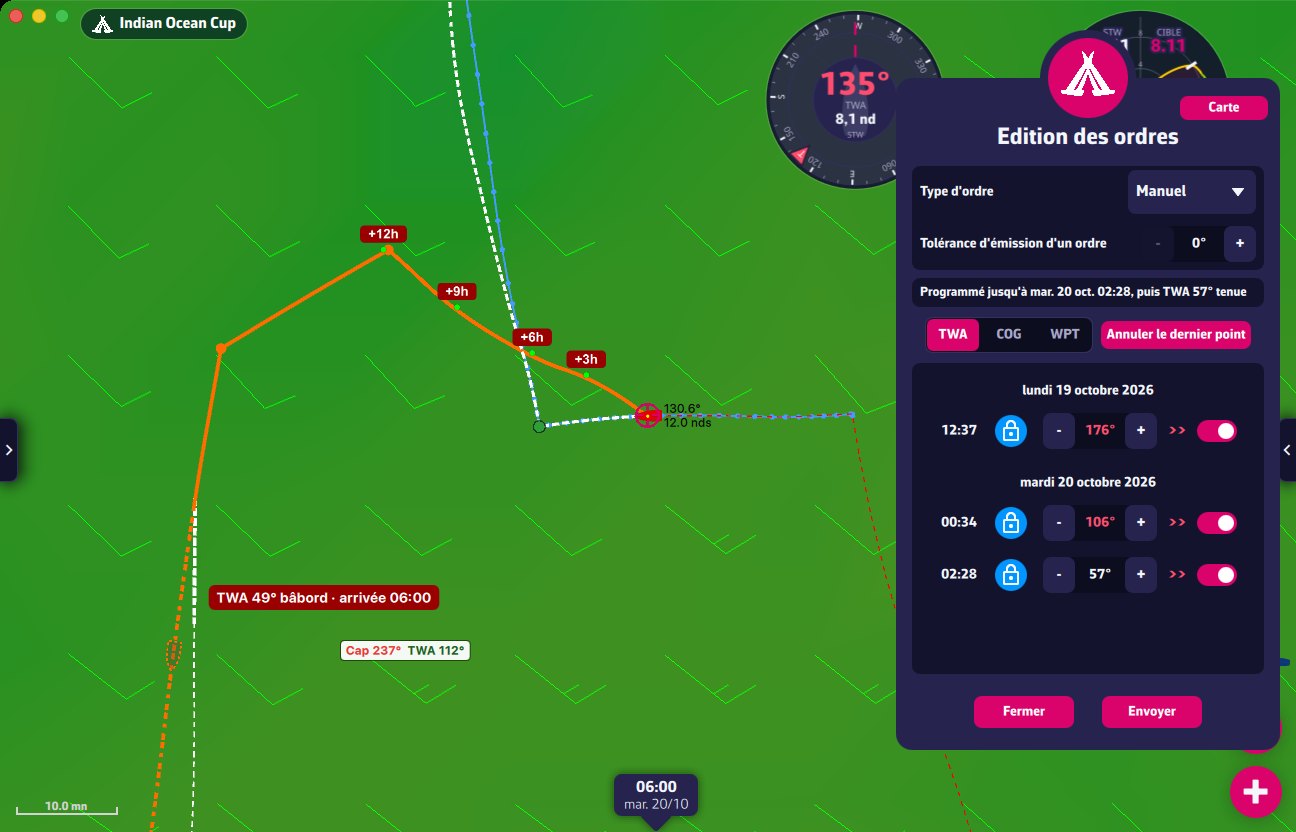
- Le type d’ordre se choisit dans une liste : Auto, Vent, Compas, Waypoints et Manuel. En Auto, eSail4VR choisit pour chaque route : des waypoints près d’une côte, sinon des ordres à TWA, à cap, ou les deux. Le type « Mélange » disparaît : Auto le choisit quand votre route en a besoin.
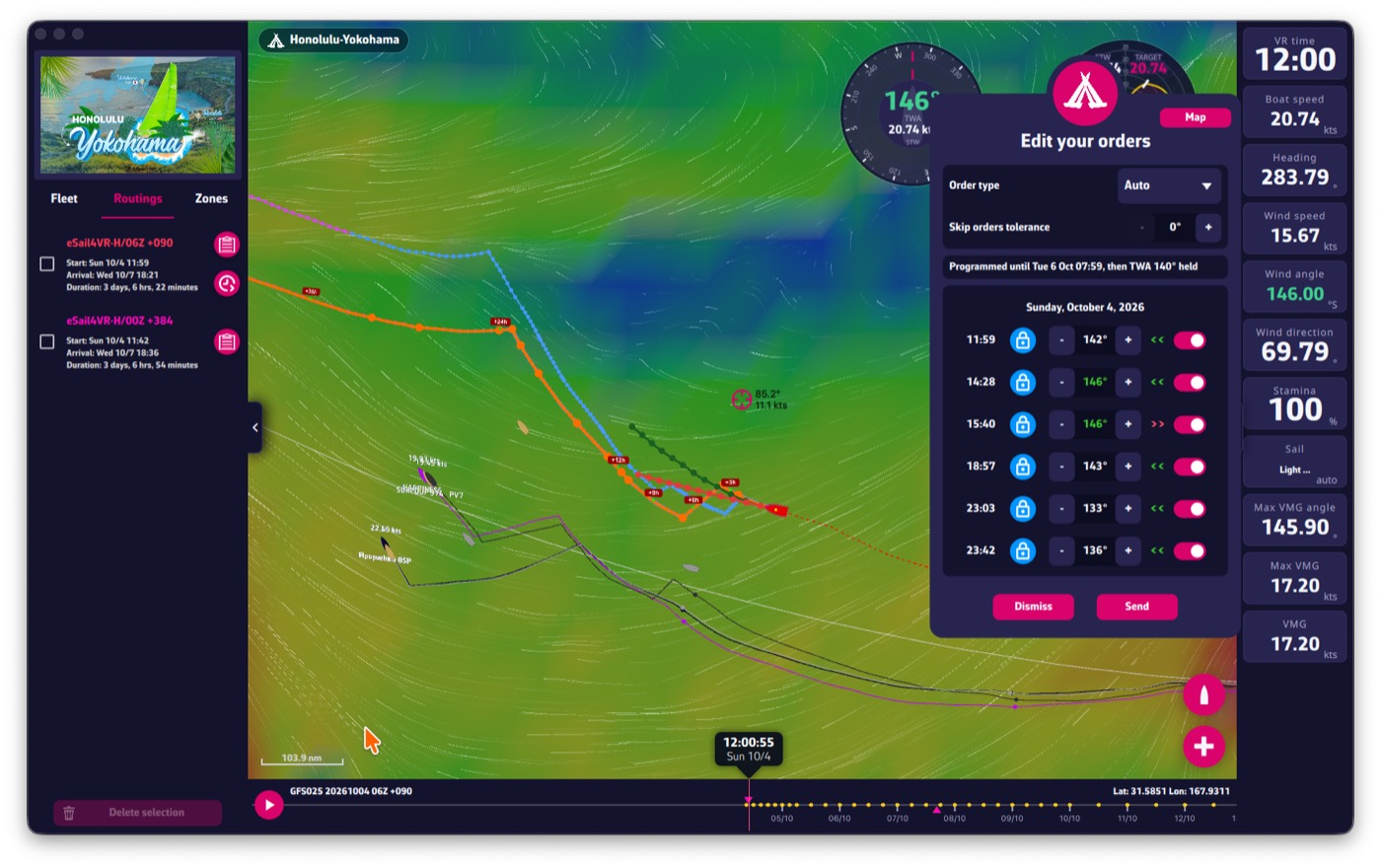
Une vérification avant l’envoi : en Vent, Compas et Auto, eSail4VR refait la navigation sur les ordres exacts avant de les envoyer, en tenant compte de la terre, des glaces et des zones d’exclusion. Si votre bateau s’arrête dans les 12 heures, l’envoi est refusé et le bouton « Envoyer » grisé ; sinon, un avertissement vous signale le problème. En mode Manuel, vous êtes seulement averti : la décision vous revient.
Vos ordres envoyés, comme dans le jeu
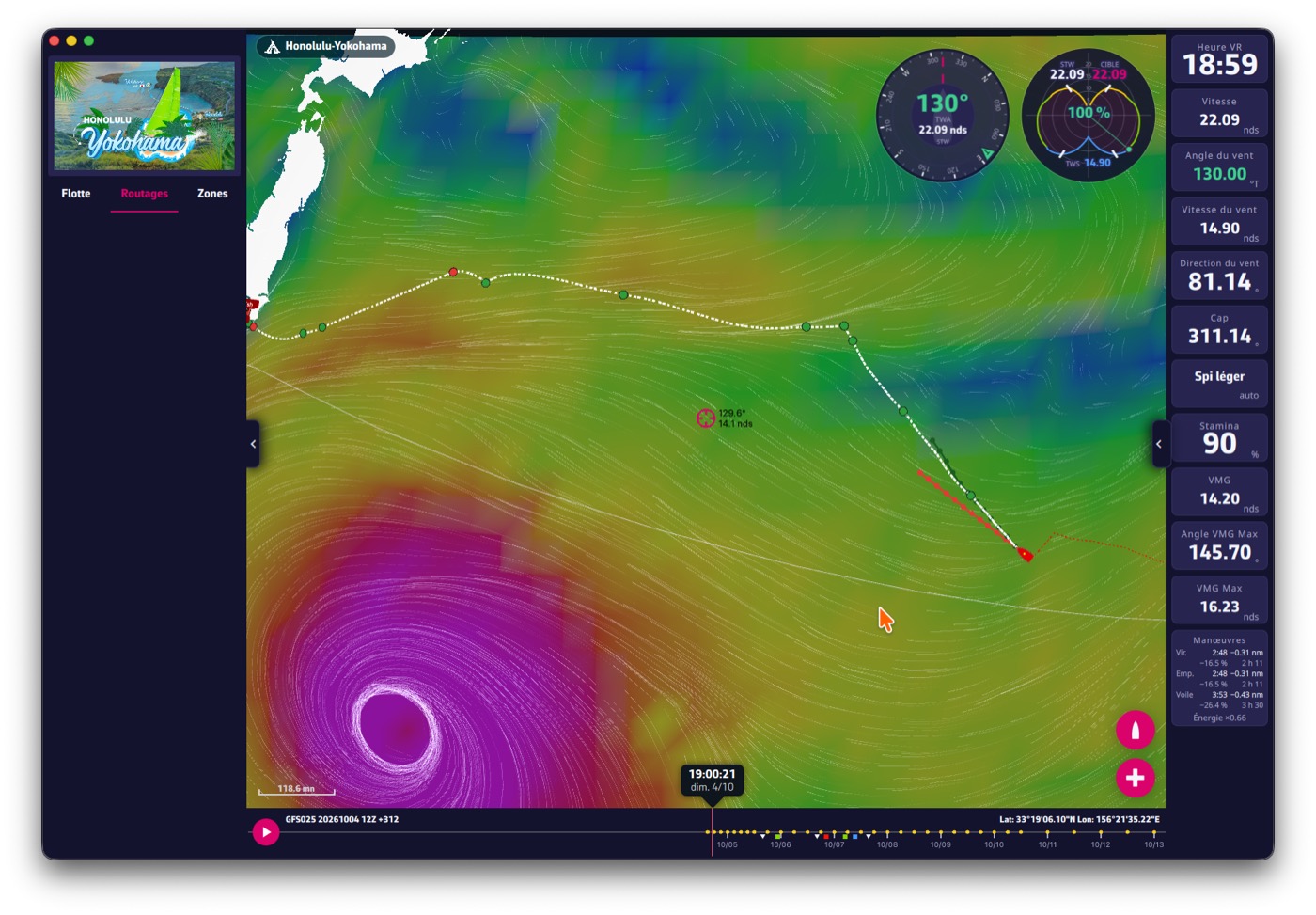
L’application reçoit maintenant de Virtual Regatta les ordres que votre bateau a réellement en mémoire, ce qui permet de vérifier qu’ils ont bien été reçus. Elle les trace comme le jeu : un pointillé blanc, un disque vert au début de chaque ordre à TWA, rouge pour un ordre à cap, un anneau blanc sur chaque waypoint, et un bateau blanc à l’heure de la frise.
Vous les voyez sur tous vos appareils, même si vous avez envoyé les ordres depuis un autre, ou directement depuis le jeu. La ligne est recalculée à chaque position reçue du jeu, et votre routage reste affiché à côté : vous voyez d’un coup d’œil si votre bateau suit toujours la bonne route.

Sur téléphone et tablette : le viseur
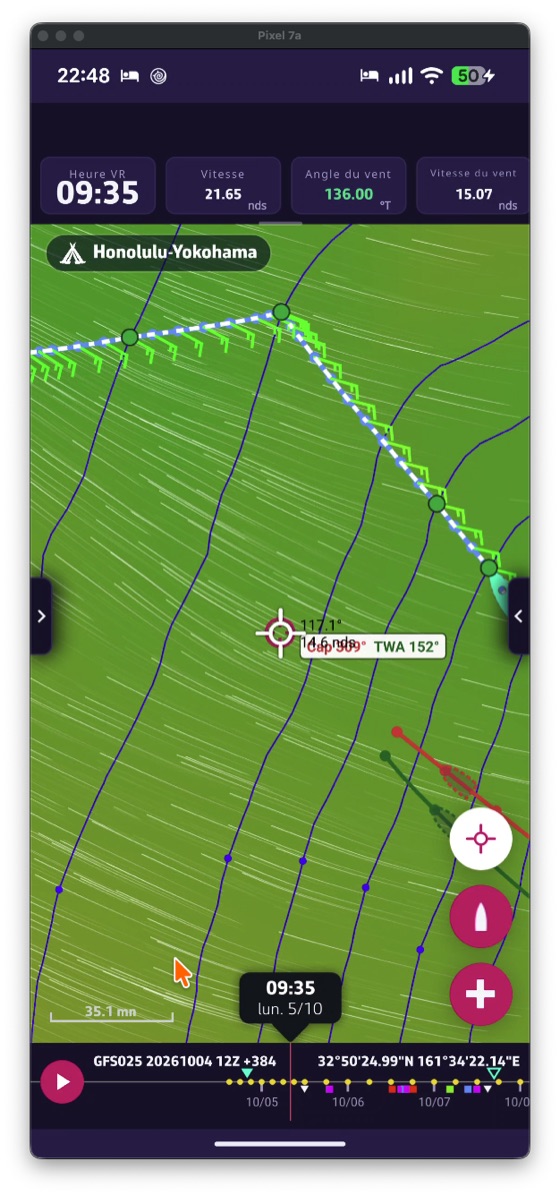
Sans souris, comment viser un point ? Un bouton en forme de croix, au-dessus du bouton bateau, affiche un viseur au centre de la carte. Faites glisser la carte sous la croix : les lignes de cap et de TWA la visent, et une étiquette vous donne le cap et la TWA qui y mènent. En mode Manuel, le viseur s’allume tout seul : amenez le point voulu sous la croix et appuyez sur « Ajouter le point ». Votre doigt ne cache jamais le point visé.
En paysage, la frise du temps devient une colonne au bord de l’écran et la carte garde toute la hauteur. L’application occupe tout l’écran, d’un bord à l’autre, sur Android comme sur iPhone, et les instruments affichent leurs unités avec la valeur. Ouvrir un tiroir referme l’autre, pour toujours garder la carte accessible.
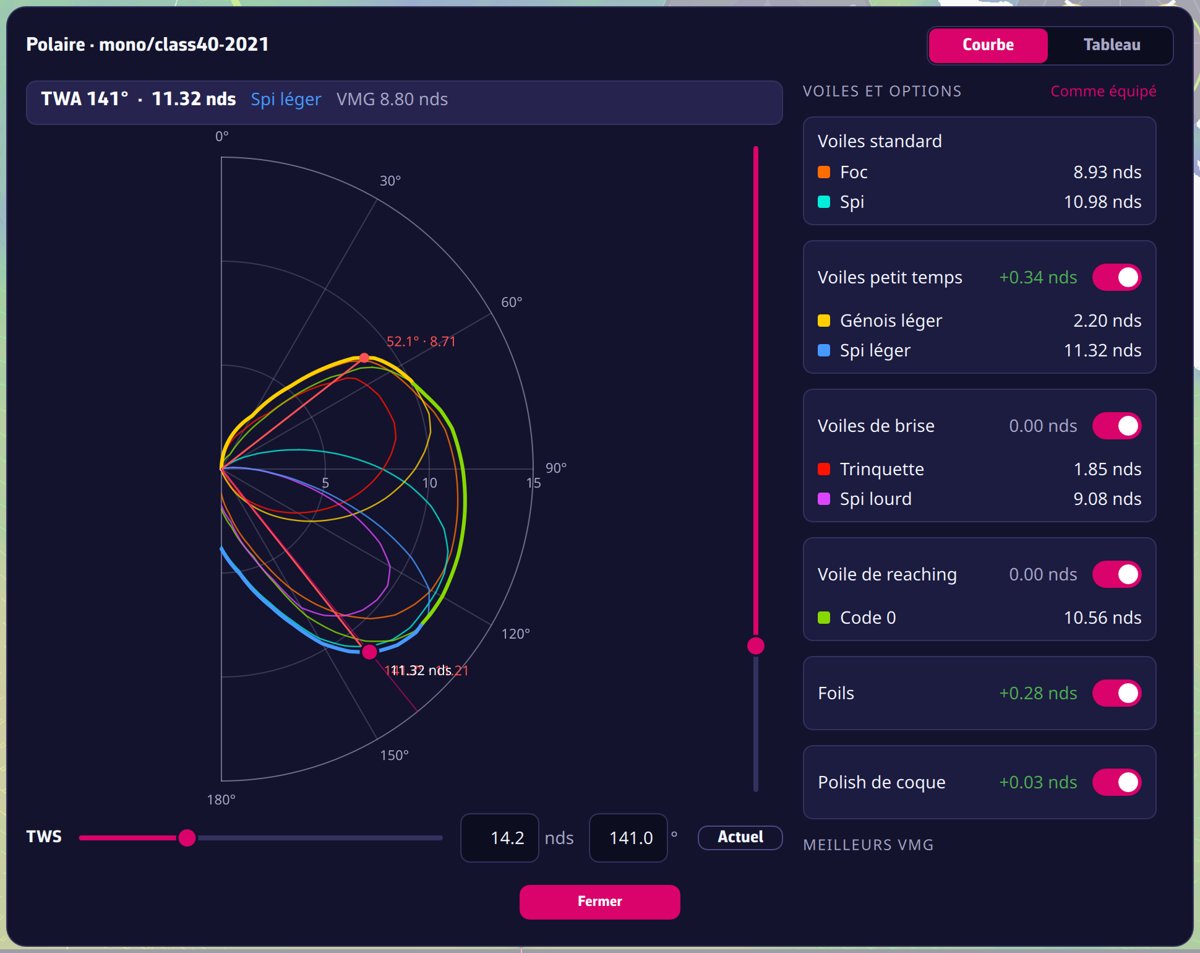
Une polaire interactive
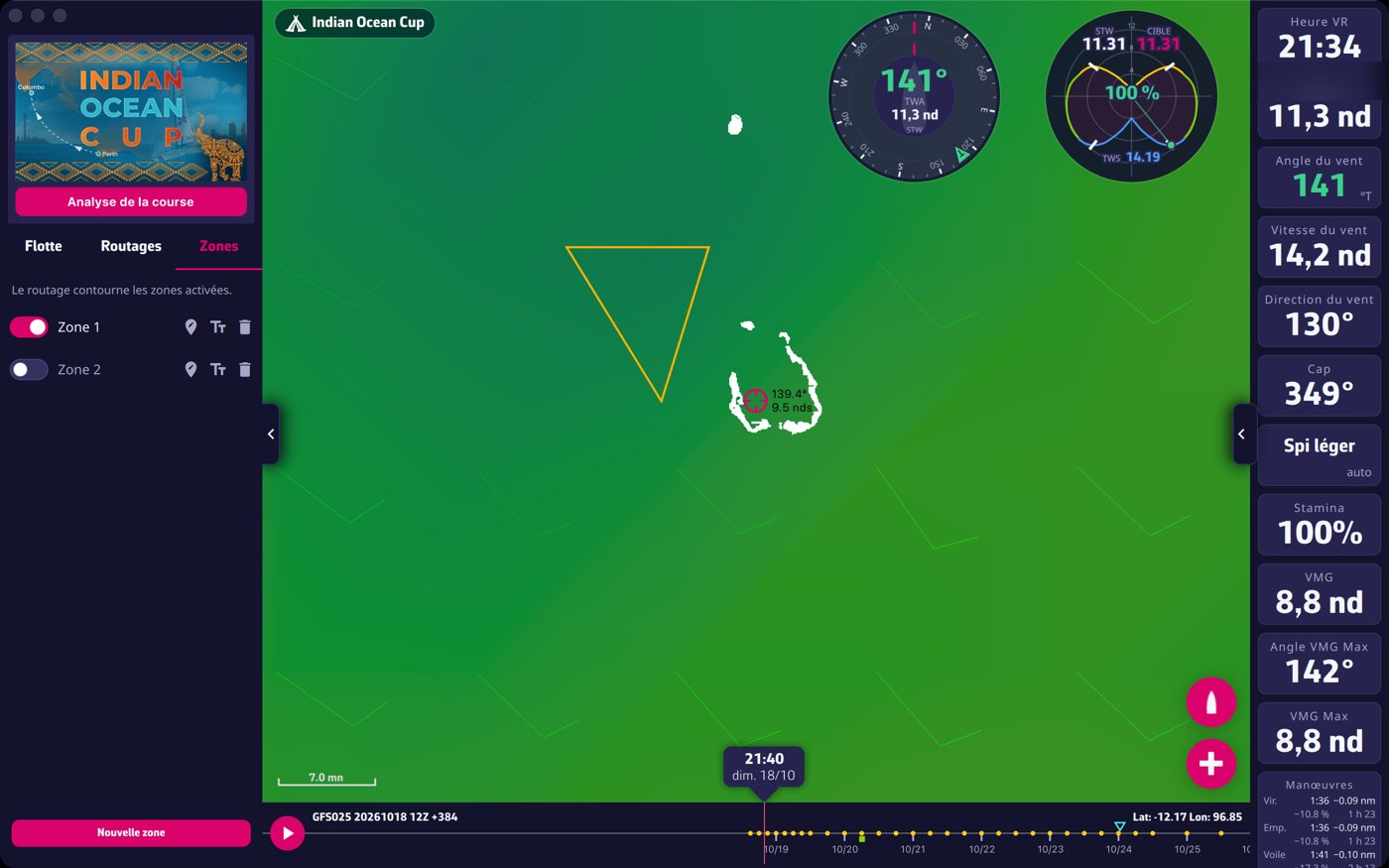
Vos propres zones d’exclusion
Nos analyses de course
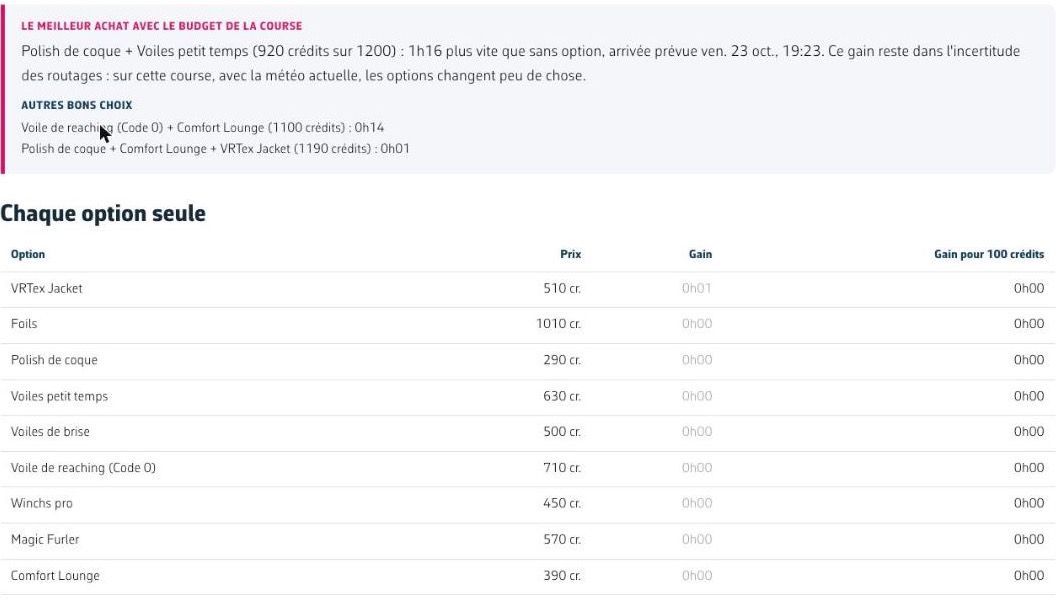
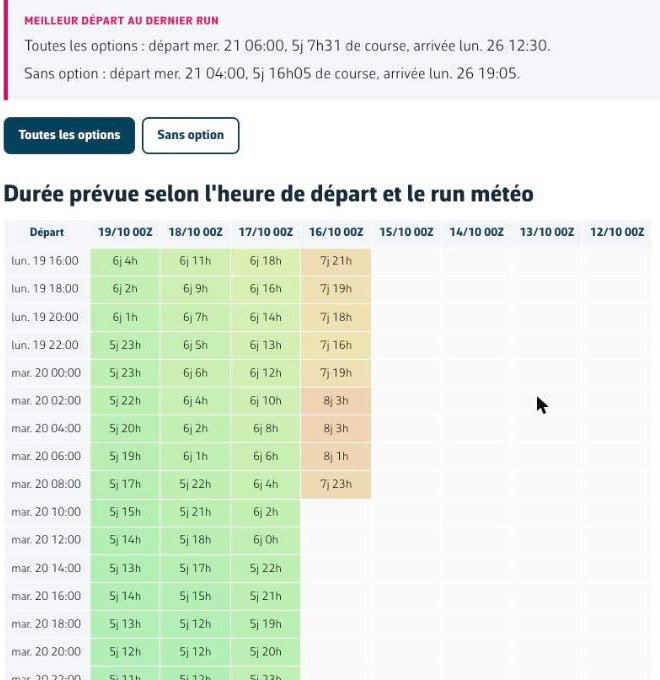
Sous l’image de la course, le lien « Analyse de la course » ouvre sur notre site l’analyse de la course choisie ; pour un record, le bouton « Meilleurs départs » de la fenêtre de départ y mène aussi. Ces analyses sont recalculées une fois par jour, sur le run de 00 h UTC du modèle GFS :
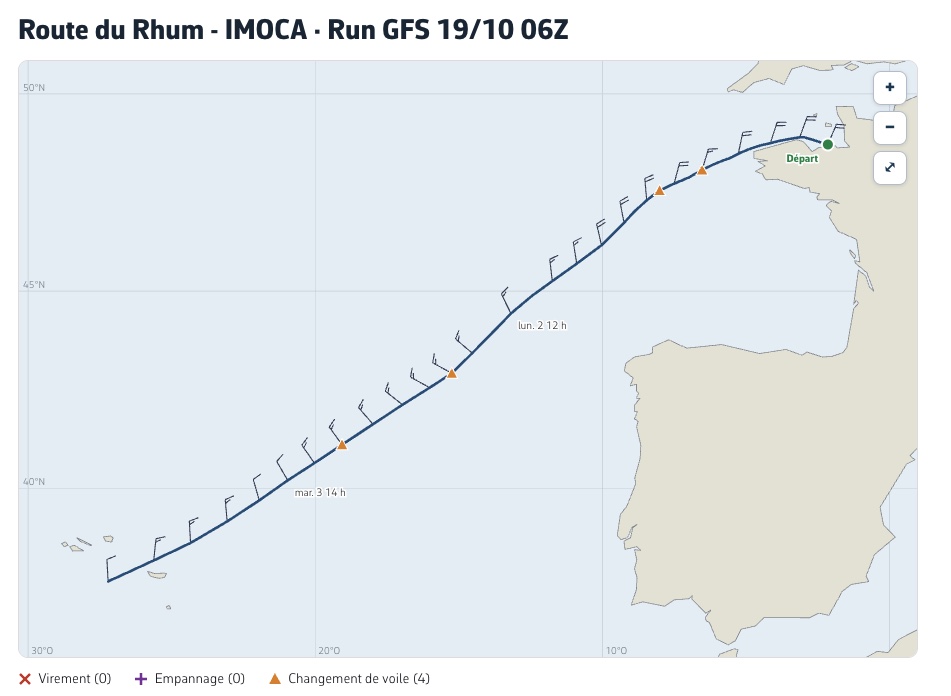
Briefing météo : la situation générale, le vent phase par phase et les points d’attention propres au jeu (manœuvres à programmer, énergie, foils, polaire dégradée dans la brise), en version débutants ou experts, avec la carte de la route et des cartes isobariques jusqu’à l’arrivée. Exemple : le briefing de la Route du Rhum en IMOCA, calculé pour le vrai départ, le dimanche 1er novembre à 13h02, vous dit, avant de programmer, où le vent tourne ou mollit sur la route.
La carte de la route est interactive : zoomez à la molette ou au pincement, survolez la route pour lire le vent, cliquez une manœuvre pour la détailler. Les croix (virements), les plus (empannages) et les triangles (changements de voile) sont comptés sous la carte.
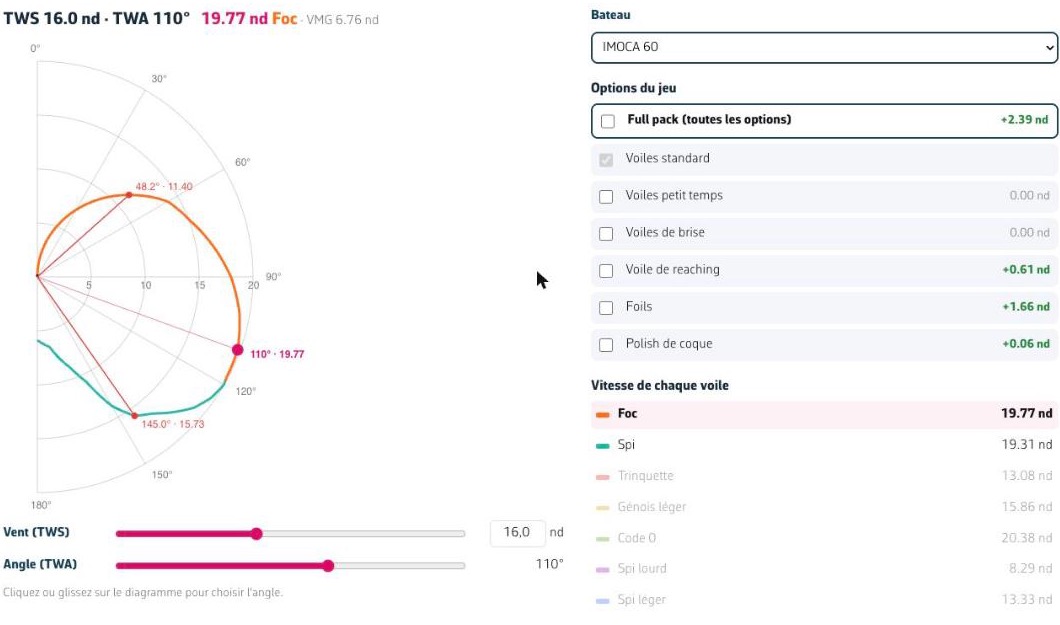
Polaires : la polaire de chaque bateau, pour le vent et l’angle de votre choix. Exemple : choisissez l’IMOCA 60 et un vent de 16 nœuds, puis déplacez l’angle : vous lisez la vitesse de chaque voile, et ce que rapporte chaque option à cet angle.
La polaire s’exporte au format NavimetriX (.pol), avec les options cochées : meilleure voile, foils et polish compris. Vous pouvez ainsi l’utiliser, par exemple, pour des routages d’ensemble ou pour tester d’autres modèles météo.
Chaque page propose toutes les courses (ou tous les bateaux) en onglets.
Un site refait, avec un guide complet
Pour accompagner cette version, le site a été refait. Il compte maintenant :
- Un guide de plus de 80 pages, en français et en anglais, à lire dans l’ordre ou par sujet : prise en main, écran, course et flotte, météo, routage, ordres, zones, réglages, abonnement, analyses et dépannage. Deux parcours vous sont proposés : un parcours Débutant, qui va à l’essentiel, et un parcours Expert, qui couvre tout le guide. Comme dans l’application, où le mode Expert range les réglages avancés, les pages sont marquées selon leur niveau.
- Une introduction à ceux qui n’ont jamais utilisé de routage météo : qu’est-ce qu’un routage, et pourquoi la route la plus courte n’est pas la plus rapide.
- Une capture annotée de l’interface en tête du guide : survolez ou touchez chaque pastille pour savoir à quoi sert chaque élément de l’écran.
- Des schémas interactifs à manipuler : les isochrones qui avancent pas à pas autour d’une île, les courbes à TWA constant et à cap constant (et comment s’en servir pour vos ordres manuels), et le balayage d’angles du routage.
- Plus de 80 captures de l’application, à jour de la nouvelle interface.
- Une FAQ révisée : chaque réponse a été reprise pour décrire l’interface actuelle, avec de nouvelles questions, par exemple sur la lecture des courbes de cap et de TWA.
- Un bouton « ? » dans les réglages Affichage et Routage de l’application, qui ouvre directement la page du guide correspondante.
Prenez le temps de parcourir le guide : même si vous utilisez eSail4VR depuis longtemps, vous y trouverez sans doute une option ou une astuce que vous n’aviez pas remarquée.
Un support plus simple
- Contactez-nous : décrivez votre problème, le journal de l’application est envoyé à notre support et votre mail porte sa référence. Plus besoin de chercher le fichier et de le joindre.
- Aide : le guide de l’application, la FAQ, le blog et le groupe Facebook en un endroit.
- À propos : l’historique des versions et les mentions légales.
Bon vent à tous, et n’hésitez pas à nous faire part de vos remarques !